
Easy wireless connect
-
حدد
 (الصفحة الرئيسية (HOME)).
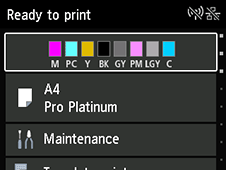
يتم عرض شاشة الصفحة الرئيسية.
 ملاحظة
-
إذا تم عرض شاشة أخرى غير شاشة الصفحة الرئيسية، فيُرجى التحقق مما يلي.
-
في حال عرض الشاشة التالية
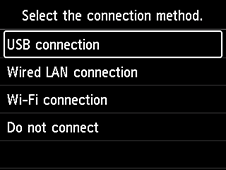
حدد Do not connect، واتبع التعليمات التي تظهر على الشاشة لإكمال الإعداد، ثم انتقل إلى الخطوة 2.
-
في حال عرض الشاشة الأخرى
حدد إيقاف (Stop)
 ، ثم حدد الصفحة الرئيسية (HOME) .
إذا لم يتم عرض شاشة الصفحة الرئيسية بعد، فاستخدم زر الإغلاق للخروج من برنامج التطبيق الحالي، ثم قم بإجراء الإعداد مرة أخرى.
تظهر شاشة التهيئة لإعداد الطابعة عبر شاشة تحديد الطراز.
-
-
-
حدد LAN settings باستخدام زري الطابعة

 (A) ثم اضغط على الزر موافق (OK).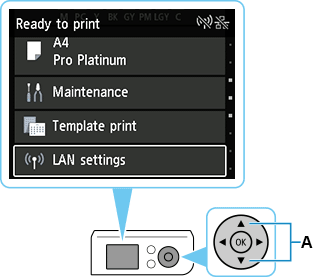
-
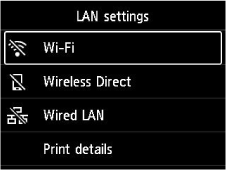
حدد Wi-Fi واضغط على الزر موافق (OK).
-
حدد Settings واضغط على الزر موافق (OK).
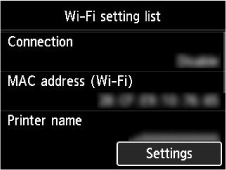
-
حدد Wi-Fi setup واضغط على الزر موافق (OK).
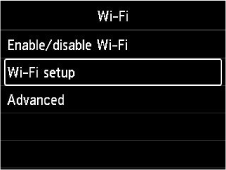
-
حدد Easy wireless connect واضغط على الزر موافق (OK).
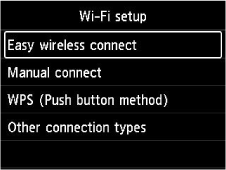
-
اضغط على الزر موافق (OK).
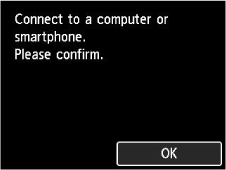
-
بعد اكتمال إعداد الاتصال، تظهر الشاشة التالية على الطابعة.
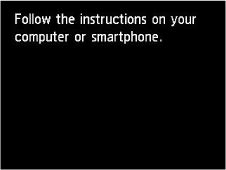
إذا ظهر خطأ، فحدد "أنواع الاتصال الأخرى" واتبع التعليمات التي تظهر على الشاشة.
-
تابع الإعداد كما يلي وفقًا للبيئة الخاصة بك.
