
การเปลี่ยนโหมดการเชื่อมต่อ
คุณสามารถสลับโหมดการเชื่อมต่อหรือเปลี่ยน SSID และการตั้งค่าอื่นๆ ของเครื่องพิมพ์ได้
จำเป็นต้องมีการตั้งค่าเมื่อทำการเชื่อมต่อกับเครื่องพิมพ์เป็นครั้งแรก กลับไปที่แอพพลิเคชั่นซอฟต์แวร์และตั้งค่าเครื่องพิมพ์
-
กดปุ่ม หน้าแรก(HOME) (A) ของเครื่องพิมพ์
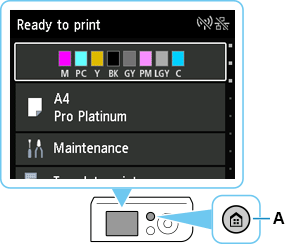
-
ใช้ปุ่ม
 หรือ
หรือ  (B) เพื่อเลือก การตั้งค่า LAN(LAN settings) จากนั้นกดปุ่ม OK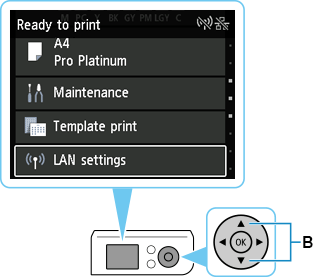
-
เลือกโหมดการเชื่อมต่อที่คุณต้องการใช้และกดปุ่ม OK และดำเนินการตั้งค่า
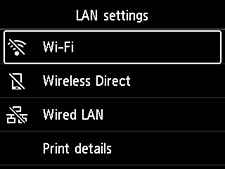
เมื่อ Wi-Fi ถูกตั้งค่าแล้ว
กดปุ่ม หน้าแรก(HOME) เลือก การตั้งค่า LAN(LAN settings) > Wi-Fi > ตั้งค่า(Settings) > ตั้งค่า Wi-Fi(Wi-Fi setup) จากนั้นกดปุ่ม OK
เลือกวิธีตั้งค่าการเชื่อมต่อแบบไร้สาย ในหน้าจอ ตั้งค่า Wi-Fi(Wi-Fi setup)
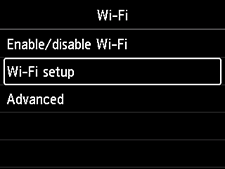
หลังจากการเชื่อมต่อเครื่องพิมพ์กับเราเตอร์แบบไร้สาย คุณจำเป็นต้องเชื่อมต่ออุปกรณ์ของคุณ (เช่นคอมพิวเตอร์) กับเราเตอร์แบบไร้สายในหน้าจอการตั้งค่า Wi-Fi บนอุปกรณ์
เมื่อ LAN แบบมีสาย(Wired LAN) ถูกตั้งค่าแล้ว
เชื่อมต่อเครื่องพิมพ์และอุปกรณ์เครือข่าย (เราเตอร์ ฯลฯ) โดยใช้สายเคเบิลอีเทอร์เน็ต
เมื่อเปลี่ยนการตั้งค่าไร้สายโดยตรง
กดปุ่ม หน้าแรก(HOME) เลือก การตั้งค่า LAN(LAN settings) > ไร้สายโดยตรง(Wireless Direct) > ตั้งค่า(Settings) > เปลี่ยน SSID/ชื่ออุปกรณ์(Change SSID/device name) หรือ เปลี่ยนรหัสผ่าน(Change password) กดปุ่ม OK จากนั้นเปลี่ยนชื่อเครือข่าย (SSID) หรือรหัสผ่าน
