Conexiune WCN
-
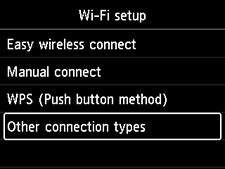
Selectaţi Alte tipuri de conexiuni (Other connection types) şi apăsaţi butonul OK.
-
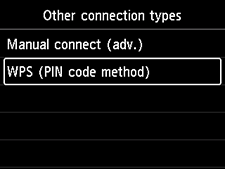
Selectaţi WPS (Metodă cod PIN) (WPS (PIN code method)) şi apăsaţi butonul OK.
-
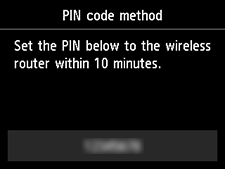
Când apare ecranul de mai jos, notaţi un cod PIN.
-
Pentru a continua cu setările computerului, urmaţi procedura de mai jos.
Procedurile de configurare diferă în funcţie de mediul sistemului.
Windows 10
-
Din meniul Pornire (Start) al computerului, selectaţi Sistem Windows (Windows System).
-
Selectaţi Acest PC (This PC).
-
Selectaţi Reţea (Network).
Windows 8.1
-
Faceţi clic pe
 din partea din stânga jos a ecranului Start al computerului.
 -
Selectaţi Acest PC (This PC).
-
Selectaţi Reţea (Network).
Windows 7
-
Din meniul Start al computerului, selectaţi Computer.
-
Selectaţi Reţea (Network).
-
-
Selectaţi Adăugaţi dispozitive şi imprimante (Add devices and printers) din meniul Reţea (Network) sau Adăugare dispozitiv fără fir (Add a wireless device) din meniu.
-
Urmaţi instrucţiunile de pe ecranul computerului pentru a continua configurarea şi apoi introduceţi codul PIN.
 Notă
Notă- În cazul în care nu ştiţi cum să configuraţi setările WCN, consultaţi secţiunea de Ajutor din Windows.
-
Când apare ecranul de mai jos, apăsaţi butonul OK.
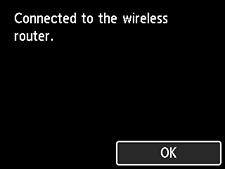

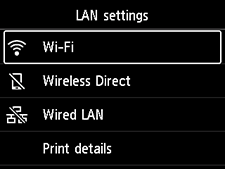
Dacă apare un alt ecran, consultaţi „Depanarea”.
-
Apăsaţi butonul ACASĂ (HOME) (A).
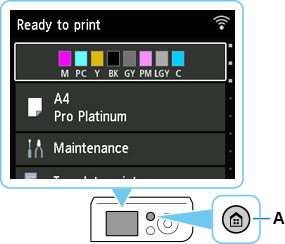
Configurarea conexiunii de reţea este acum finalizată.
La finalizarea conectării, în partea dreaptă de sus a ecranului apare
 .
.Dacă efectuaţi configurarea cu software, reveniţi la software şi continuaţi cu instalarea.
Faceţi clic pe
 din bara de activităţi (taskbar) şi urmaţi instrucţiunile de pe ecran pentru a continua cu configurarea.