WCN-tilkobling
-
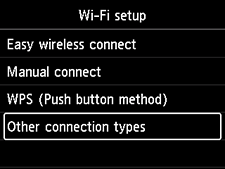
Velg Andre tilkoplingstyper (Other connection types) og trykk deretter på OK-knappen.
-
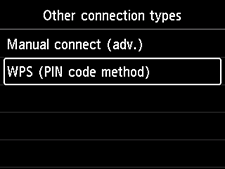
Velg WPS (Metode for PIN-kode) (WPS (PIN code method)), og trykk på OK-knappen.
-
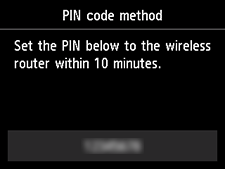
Skriv ned en PIN-kode når skjermbildet under vises.
-
Følg prosedyren under for å fortsette med datamaskininnstillingene.
Oppsettprosedyrene varierer alt etter systemmiljø.
Windows 10
-
Fra datamaskinens Start-meny velger du Windows-system (Windows System).
-
Velg Denne PC-en (This PC).
-
Velg Nettverk (Network).
Windows 8.1
-
Klikk på
 nederst til venstre på Start-skjermen på datamaskinen.
 -
Velg Denne PC-en (This PC).
-
Velg Nettverk (Network).
Windows 7
-
Fra datamaskinens Start-meny velger du Datamaskin (Computer).
-
Velg Nettverk (Network).
-
-
Velg Legg til enheter og skrivere (Add devices and printers) på Nettverk (Network)-menyen eller Legg til en trådløs enhet (Add a wireless device) på menyen.
-
Følg skjerminstruksene på datamaskinen for å fortsette oppsettet, og skriv deretter inn PIN-koden.
 Merk
Merk- Se hjelpen for Windows hvis du er usikker på hvordan du konfigurerer WCN-innstillingene.
-
Når skjermbildet nedenfor vises, trykker du på OK-knappen.
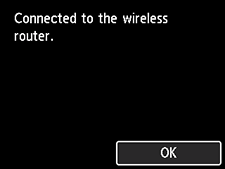

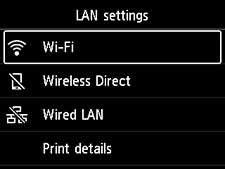
Hvis det vises et annet skjermbilde, finner du mer om dette i avsnittet "Feilsøking".
-
Trykk på HJEM (HOME)-knappen (A).
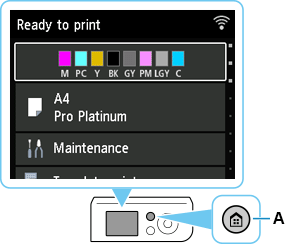
Oppsettet av nettverkstilkobling er nå fullført.
Når tilkoblingen er fullført, vises
 øverst til høyre på skjermen.
Hvis du utfører oppsett med programvare, må du gå tilbake til programvaren og fortsette installasjonen.
Klikk på
 i oppgavelinjen (taskbar), og følg skjerminstruksjonene for å fortsette oppsettet.