Kablet tilkobling
Følg prosedyren under for å konfigurere skriveren.
 Merk
Merk
- Merknader om kablet tilkobling (Vises i et nytt vindu)
-
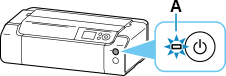
Kontroller at skriveren er slått på før du begynner oppsettet av den kablede tilkoblingen.
Hvis strømmen er på, vil PÅ (ON)-lampen (A) begynne å lyse.
 Viktig!
- Hvis skriveren utfører rengjøring, skrivehodejustering eller andre prosesser, venter du til prosessen har stoppet før du begynner konfigurasjonen.
-
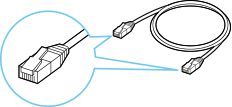
Du vil trenge en Ethernet-kabel (selges separat).
-
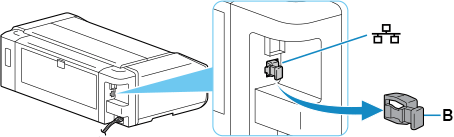
Ta av korken (B) på porten på venstre side bak på skriveren.
-
Koble til skriveren og en nettverksenhet (ruter osv.) med en Ethernet-kabel (C).
Ikke koble til andre porter.
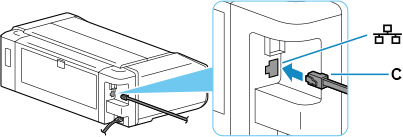
-
Trykk på HJEM (HOME)-knappen (D).
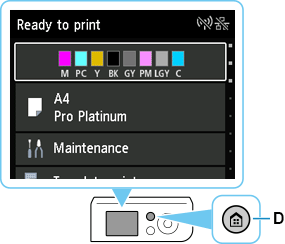
-
Bruk
 - og
- og  -knappene (E) for å velge LAN-innstillinger (LAN settings), og trykk på OK-knappen.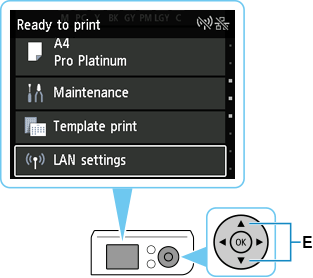
-
Velg Kablet LAN (Wired LAN) og trykk deretter på OK-knappen.
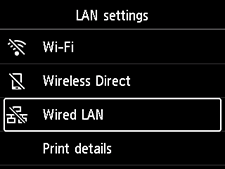
-
Velg Innstillinger (Settings) og trykk deretter på OK-knappen.
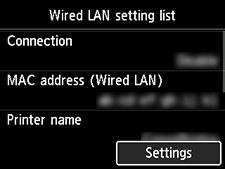
-
Velg Aktiver/deaktiver kablet LAN (Enable/disable Wired LAN) og trykk deretter på OK-knappen.
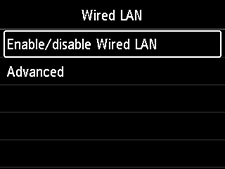
-
Velg Aktiver (Enable) og trykk deretter på OK-knappen.
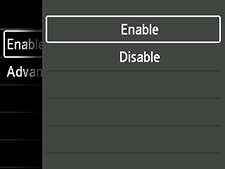
Hvis følgende skjermbilde vises
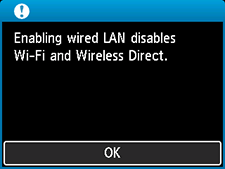
Trykk på OK-knappen, og gå videre til trinn 11.
-
Trykk HJEM (HOME)-knappen.
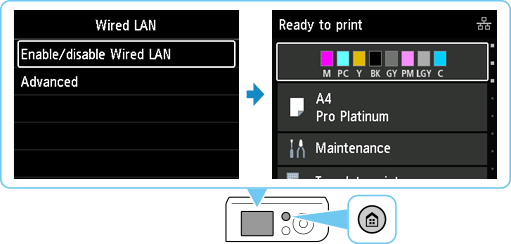
Oppsettet av nettverkstilkobling er nå fullført.
Når tilkoblingen er fullført, vises
 øverst til høyre på skjermen.
Hvis du utfører oppsett med programvare, må du gå tilbake til programvaren og fortsette installasjonen.
Windows
Klikk på
 i oppgavelinjen (taskbar), og følg skjerminstruksjonene for å fortsette oppsettet.
macOS
Klikk på
 i Dock, og følg instruksjonene på skjermen for å fortsette oppsettet.