WCN veza
-
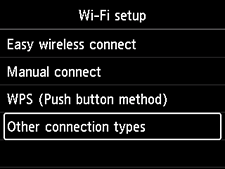
Odaberite Druge vrste veze (Other connection types) i pritisnite gumb U redu (OK).
-
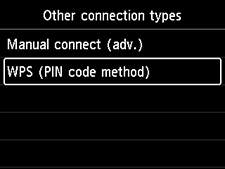
Odaberite WPS (način PIN kodom) (WPS (PIN code method)) i pritisnite gumb U redu (OK).
-
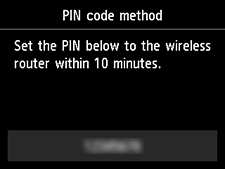
Kada se prikaže zaslon u nastavku, zabilježite PIN kôd.
-
Slijedite postupak u nastavku da biste nastavili s postavljanjem računala.
Postupci za postavljanje mogu se razlikovati ovisno o okruženju vašeg sustava.
Windows 10
-
S izbornika Start na računalu, odaberite Sustav Windows (Windows System).
-
Odaberite Ovo računalo (This PC).
-
Odaberite Mreža (Network).
Windows 8.1
-
Kliknite
 u donjem lijevom kutu zaslona Start na računalu.
 -
Odaberite Ovo računalo (This PC).
-
Odaberite Mreža (Network).
Windows 7
-
S izbornika Start na računalu odaberite Računalo (Computer).
-
Odaberite Mreža (Network).
-
-
Odaberite Dodaj uređaje i pisače (Add devices and printers) na izborniku Mreža (Network) ili na istom izborniku odaberite Dodaj bežični uređaj (Add a wireless device).
-
Slijedite upute na zaslonu računala da biste nastavili s postavljanjem, a zatim unesite PIN kôd.
 Napomena
- Ako ne znate kako konfigurirati postavke funkcije WCN, pogledajte Windows Pomoć.
-
Kada se prikaže donji zaslon, pritisnite gumb U redu (OK).
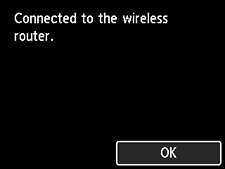

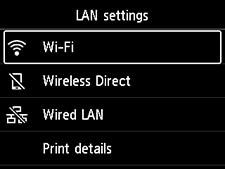
Ako se pojavi drugačiji zaslon, pogledajte odjeljak "Rješavanje problema".
-
Pritisnite gumb POČETNA (HOME) (A).
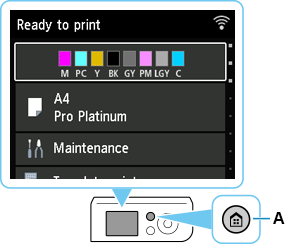
Postavljanje mrežne veze sada je dovršeno.
Nakon uspostavljanja veze, u gornjem desnom dijelu zaslona prikazuje se
 .
.Ako postavljanje provodite pomoću softvera, vratite se na softver i nastavite s instalacijom.
Kliknite
 u programskoj traci (taskbar), a zatim slijedite upute na zaslonu računala da biste nastavili s postavljanjem.