Ενσύρματη σύνδεση
Ακολουθήστε την παρακάτω διαδικασία για να ρυθμίσετε έναν εκτυπωτή.
 Σημείωση
- Σημειώσεις σχετικά με την Ενσύρματη σύνδεση (Εμφανίζεται σε νέο παράθυρο)
-
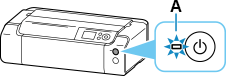
Βεβαιωθείτε ότι ο εκτυπωτής έχει ενεργοποιηθεί προτού αρχίσετε τη ρύθμιση της ενσύρματης σύνδεσης.
Αν υπάρχει παροχή ρεύματος, θα ανάψει η λυχνία ON (A).
 Σημαντικό
- Αν ο εκτυπωτής εκτελεί καθαρισμό, ευθυγράμμιση της κεφαλής εκτύπωσης ή άλλες διαδικασίες, περιμένετε να ολοκληρωθεί η διαδικασία για να ξεκινήσετε τη ρύθμιση.
-
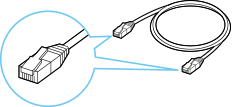
Θα χρειαστείτε ένα καλώδιο Ethernet (πωλείται ξεχωριστά).
-
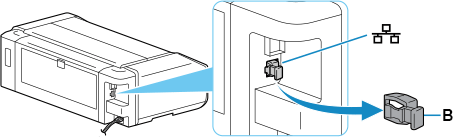
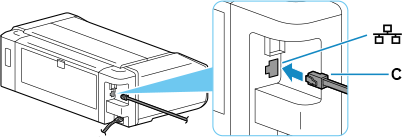
Αφαιρέστε το κάλυμμα (B) από τη θύρα που βρίσκεται αριστερά στο πίσω μέρος του εκτυπωτή.
-
Συνδέστε τον εκτυπωτή και μια συσκευή δικτύου (δρομολογητής κ.λπ.) με ένα καλώδιο Ethernet (C).
Μην τον συνδέσετε σε οποιαδήποτε άλλη θύρα.
-
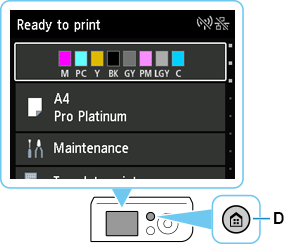
Πατήστε το κουμπί ΕΙΣΟΔΟΣ (HOME) (Δ).
-
Χρησιμοποιήστε το κουμπί
 ή
ή  (E) για να επιλέξετε Ρυθμίσεις LAN (LAN settings) και πατήστε το κουμπί OK.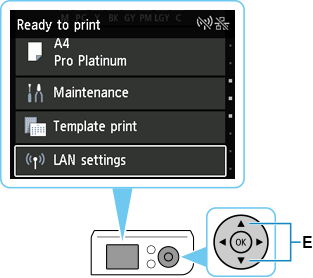
-
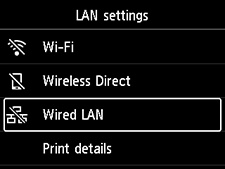
Επιλέξτε Ενσύρματο LAN (Wired LAN) και πατήστε το κουμπί OK.
-
Επιλέξτε Ρυθμίσεις (Settings) και πατήστε το κουμπί OK.
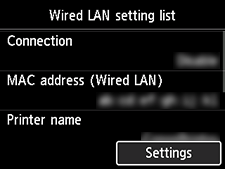
-
Επιλέξτε Ενεργ./απενερ. ενσύρματου LAN (Enable/disable Wired LAN) και πατήστε το κουμπί OK.
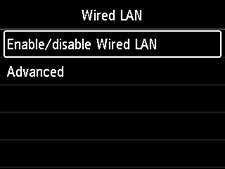
-
Επιλέξτε Ενεργοποίηση (Enable) και πατήστε το κουμπί OK.
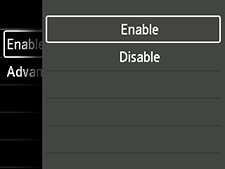
Εάν εμφανίζεται η παρακάτω οθόνη
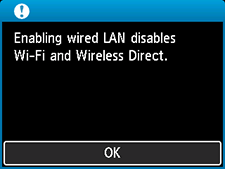
Πατήστε το κουμπί OK και, στη συνέχεια, προχωρήστε στο βήμα 11.
-
Πατήστε το κουμπί ΕΙΣΟΔΟΣ (HOME).
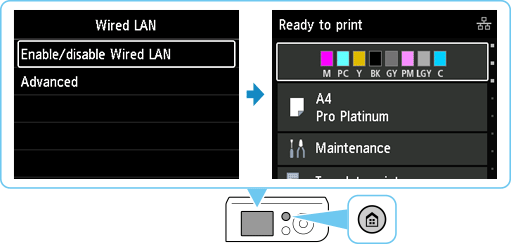
Η ρύθμιση της σύνδεσης δικτύου ολοκληρώθηκε.
Μόλις ολοκληρωθεί η σύνδεση, στην επάνω δεξιά πλευρά της οθόνης εμφανίζεται η ένδειξη
 .
.Εάν εκτελείτε τη ρύθμιση με λογισμικό, επιστρέψτε στο λογισμικό και συνεχίστε την εγκατάσταση.
Windows
Κάντε κλικ στο
 στη γραμμή εργασιών (taskbar) και ακολουθήστε τις οδηγίες στην οθόνη για να προχωρήσετε με τη ρύθμιση.
macOS
Κάντε κλικ στο
 στο Dock και ακολουθήστε τις οδηγίες στην οθόνη για να προχωρήσετε με τη ρύθμιση.