De verbindingsmodus wijzigen
U kunt een andere verbindingsmodus kiezen of het SSID en ander instellingen op de printer wijzigen.
Wanneer u de printer voor het eerst verbindt, moet u de printer installeren. Keer terug naar de toepassingssoftware en installeer de printer.
-
Als u op de knop HOME drukt om het HOME-scherm weer te geven.
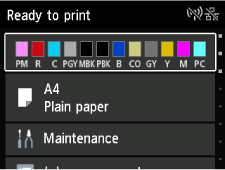
-
Selecteer
 LAN-instellingen (LAN settings) in het HOME-scherm.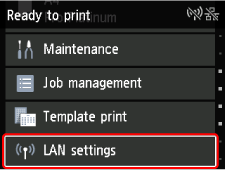
-
Selecteer de verbindingsmodus die u wilt gebruiken en ga verder met de installatie.
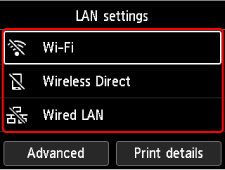
Als Wi-Fi is ingesteld
Druk op de knop HOME en selecteer vervolgens LAN-instellingen (LAN settings) > Wi-Fi > Wi-Fi-instelling (Wi-Fi setup).
Selecteer een configuratiemethode voor een draadloze verbinding in het scherm Wi-Fi-instelling (Wi-Fi setup).
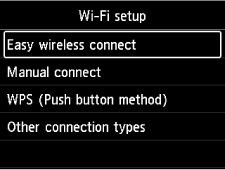
Nadat de printer met een draadloze router is verbonden, moet u uw apparaat (zoals een computer) verbinden met de draadloze router in het Wi-Fi-instellingenscherm op uw apparaat.
Als Bedraad LAN (Wired LAN) is ingesteld
Verbind de printer met een netwerkapparaat (bijvoorbeeld een router) via een Ethernet-kabel.
Wanneer u de instellingen voor Directe verbinding wijzigt
Druk op de knop HOME, selecteer LAN-instellingen (LAN settings) > Draadloos direct (Wireless Direct) > Netwerknaam (SSID) wijzigen (Change network name (SSID)) of Wachtwoord wijzigen (Change password), en wijzig vervolgens Netwerknaam (SSID) (Network name (SSID)) en Wachtwoord (Password).
