透過進階設定進行連接
-
觸摸主頁(HOME)按鈕(A)。
![[主頁]螢幕](screens/trl-s047.gif)
-
向左或向右滑動螢幕,然後點選LAN設定(LAN settings)。
![[主頁]螢幕:選擇[LAN設定]](screens/trl-s002.gif)
-
點選無線LAN設定(Wireless LAN setup)。
![[LAN設定]螢幕:選擇[無線LAN設定]](screens/trl-s048.gif)
-
點選其他設定(Other setup)。
![[無線LAN設定]螢幕:選擇[其他設定]](screens/trl-s037.gif)
-
點選進階設定(Advanced setup)。
![[其他設定]螢幕:選擇[進階設定]](screens/trl-s038.gif)
-
點選直接輸入無線路由器名稱(Directly enter the wireless router name)。


![無線路由器選擇螢幕:選擇[直接輸入無線路由器名稱]](screens/trl-s036.gif)

觸摸主頁(HOME)按鈕(A)。
![[主頁]螢幕](screens/trl-s047.gif)
向左或向右滑動螢幕,然後點選LAN設定(LAN settings)。
![[主頁]螢幕:選擇[LAN設定]](screens/trl-s002.gif)
點選無線LAN設定(Wireless LAN setup)。
![[LAN設定]螢幕:選擇[無線LAN設定]](screens/trl-s048.gif)
點選其他設定(Other setup)。
![[無線LAN設定]螢幕:選擇[其他設定]](screens/trl-s037.gif)
點選進階設定(Advanced setup)。
![[其他設定]螢幕:選擇[進階設定]](screens/trl-s038.gif)
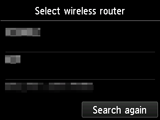
點選直接輸入無線路由器名稱(Directly enter the wireless router name)。


![無線路由器選擇螢幕:選擇[直接輸入無線路由器名稱]](screens/trl-s036.gif)