透過進階設定進行連接
-
點選其他設定(Other setup)。
![[無線LAN設定]螢幕:選擇[其他設定]](screens/trl-s037.gif)
-
點選進階設定(Advanced setup)。
![[其他設定]螢幕:選擇[進階設定]](screens/trl-s038.gif)
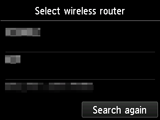
-
點選所用無線路由器。

如果顯示其他螢幕,請參見「疑難排解」。
-
點選無線路由器上的安全協定設定。
如果出現「已連接到無線路由器。(Connected to the wireless router.)」,則網路不需要密碼。 在下一步選擇「禁用」並繼續進行設定。
![[安全設定]螢幕](screens/trl-s039.gif)
-
選擇無線路由器上的安全協定設定。

點選其他設定(Other setup)。
![[無線LAN設定]螢幕:選擇[其他設定]](screens/trl-s037.gif)
點選進階設定(Advanced setup)。
![[其他設定]螢幕:選擇[進階設定]](screens/trl-s038.gif)
點選所用無線路由器。

如果顯示其他螢幕,請參見「疑難排解」。
點選無線路由器上的安全協定設定。
如果出現「已連接到無線路由器。(Connected to the wireless router.)」,則網路不需要密碼。 在下一步選擇「禁用」並繼續進行設定。
![[安全設定]螢幕](screens/trl-s039.gif)
選擇無線路由器上的安全協定設定。