
透過無電纜線設定進行連接
 重要事項
重要事項
-
如果裝置透過無線路由器連接至網際網路,然後將其連接至處於無線直連模式的印表機,裝置和無線路由器之間的現有連接將被禁用。 在該情況下,根據裝置,裝置連接可能會自動切換至行動資料連線。 使用行動資料連線連接至網際網路時,根據合同可能會產生費用。
(出現在一個新視窗中)
-
如果印表機上的主頁(HOME)按鈕(A)亮起,請觸摸主頁(HOME)按鈕。
![[主頁]螢幕](screens/trl-s047.gif)
-
向左或向右滑動螢幕,然後點選無線 LAN(WLAN)。
![[主頁]螢幕:選擇WLAN](screens/trl-s002.gif)
-
點選無線LAN設定(Wireless LAN setup)。
印表機將自動搜尋相容的存取點。
![WLAN螢幕:選擇[無線LAN設定]](screens/trl-s048.gif)
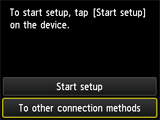
出現以下螢幕時,點選其他連接方法(To other connection methods)。
-
點選其他設定(Other setup)。
![[無線LAN設定]螢幕:選擇[其他設定]](screens/trl-s017.gif)
-
點選無電纜線設定(Cableless setup)。
![[其他設定]螢幕:選擇[無電纜線設定]](screens/trl-s042.gif)
-
點選OK,然後返回應用程式螢幕並繼續進行設定。
![[無電纜線設定]螢幕:啟用直接與電腦或智慧型手機等通訊以擷取詳細設定資訊並進行設定。](screens/trl-s043.gif)

![[無電纜線設定]螢幕:請按照電腦或智慧型手機等上的說明執行操作。](screens/trl-s044.gif)
