
Felsökning -WEP-
Välj en lämplig post.
"Kunde inte ansluta till åtkomstpunkten. (Failed to connect to the access point.)" visas
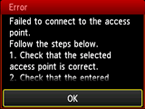
Se till att den angivna WEP-nyckeln för åtkomstpunkten och det valda WEP-nyckelnumret är korrekta och upprätta sedan en trådlös anslutning igen.
För att ändra WEP-nyckelnumret du vill använda ska du ändra åtkomstpunktsinställningarna och därefter upprätta en trådlös anslutning igen.
Mer information om hur du ändrar WEP-nyckelnumret för åtkomstpunkten finns i användarhandboken för åtkomstpunkten. Du kan även kontakta tillverkaren för att få mer information.
Om det inte är något problem med WEP-nyckeln och WEP-nyckelnumret
Om åtkomstpunktens DHCP-funktion är inaktiverad ska du aktivera DHCP-funktionen och konfigurera inställningarna för trådlös anslutning igen.
Om DHCP-funktionen är aktiv
Om du använder en åtkomstpunkt som automatiskt skapar WEP-nycklar kontrollerar du WEP-nyckeln (hexadecimal) som åtkomstpunkten har skapat automatiskt och anger sedan den på skrivaren.
Mer information om hur du kontrollerar eller ändrar inställningarna för åtkomstpunkten finns i användarhandboken för åtkomstpunkten. Du kan även kontakta tillverkaren för att få mer information.
Om det inte finns något problem med WEP-nyckeln
Om filtrering av MAC-adresser är aktiverad på åtkomstpunkten ska du ändra inställningarna så att MAC-adressen på skrivaren accepteras.
Följ beskrivningen nedan för att kontrollera skrivarens MAC-adress.
- Tryck på knappen HEM (HOME).
- Tryck på Konfig. (Setup).
- Tryck på Enhetsinställningar (Device settings).
-
Tryck på LAN-inställningar (LAN settings) > Bekräfta LAN-inställningar (Confirm LAN settings) > Inställningslista trådl. LAN (WLAN setting list) för att kontrollera MAC-adress (MAC address).
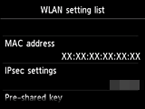
Om filtrering för MAC-adresser är inaktiverat på åtkomstpunkten ska du konfigurera inställningarna för trådlös anslutning igen.
Mer information om hur du kontrollerar inställningarna för åtkomstpunkten finns i användarhandboken för åtkomstpunkten. Du kan även kontakta tillverkaren för att få mer information.
"Det kan hända att enheten inte kan ansluta till nätverket. (The device may not be able to connect to the network.)" visas
Knacka på OK.
Om åtkomstpunktens DHCP-funktion är inaktiverad ska du aktivera DHCP-funktionen eller specificera IP-adressen (endast IPv4) till skrivaren och konfigurera inställningarna för trådlös anslutning igen. Kontrollera dessutom att det valda WEP-nyckelnumret och den angivna WEP-nyckeln är korrekta.
När du anger IP-adressen till skrivaren
För att ange IP-adressen till skrivaren ska du följa beskrivningen nedan.
- Tryck på Konfig. (Setup) på skärmen HEM (HOME).
- Tryck på Enhetsinställningar (Device settings).
- Tryck på LAN-inställningar (LAN settings).
- Knacka på Andra inställningar (Other settings).
- Tryck på TCP/IP-inställningar (TCP/IP settings).
- Tryck på IPv4.
- Knacka på Ja (Yes).
- Tryck på IP-adress (IP address).
- Tryck på Manuella inställningar (Manual setup).
Följ anvisningarna på skärmen för att fortsätta ange inställningar.
När konfigurationen är färdig trycker du på knappen HEM (HOME) och upprättar sedan en trådlös anslutning igen.
Om DHCP-funktionen är aktiv
Ange åtkomstpunktens inställningar för trådlös kommunikation direkt.
Om det inte är något problem med WEP-nyckelnumret och WEP-nyckeln
Mer information om hur du kontrollerar eller ändrar inställningarna för åtkomstpunkten finns i användarhandboken för åtkomstpunkten. Du kan även kontakta tillverkaren för att få mer information.

