
Rozwiązywanie problemów — WEP
Wybierz odpowiednią pozycję.
Pojawia się ekran „Połączenie z punktem dostępu nie powiodło się. (Failed to connect to the access point.)”
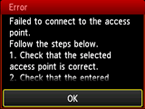
Upewnij się, że klucz WEP wprowadzony dla punktu dostępu i wybrany numer klucza WEP są prawidłowe, a następnie skonfiguruj ponownie połączenie bezprzewodowe.
Aby zmienić numer klucza WEP, jakiego chcesz użyć, zmodyfikuj ustawienia punktu dostępu, po czym ponownie skonfiguruj połączenie bezprzewodowe.
Szczegółowe informacje na temat zmiany numeru klucza WEP w punkcie dostępu można znaleźć w jego instrukcji obsługi lub uzyskać od producenta.
Jeśli nie ma żadnego problemu z kluczem WEP ani z numerem klucza WEP
Jeśli funkcja DHCP w punkcie dostępu jest wyłączona, włącz ją i ponownie skonfiguruj połączenie bezprzewodowe.
Jeśli funkcja DHCP jest włączona
Jeśli korzystasz z punktu dostępu, który automatycznie generuje klucze WEP, sprawdź klucz WEP (szesnastkowy) utworzony automatycznie w punkcie dostępu, a następnie wprowadź go w drukarce.
Szczegółowe informacje na temat sprawdzania lub zmiany ustawień punktu dostępu można znaleźć w jego instrukcji obsługi lub uzyskać od jego producenta.
Jeśli nie ma żadnego problemu z kluczem WEP
Jeśli w punkcie dostępu włączone jest filtrowanie adresów MAC, zmień ustawienia w taki sposób, aby adres MAC drukarki został zaakceptowany.
Aby sprawdzić adres MAC drukarki, wykonaj poniższą procedurę.
- Dotknij przycisku POCZĄTEK (HOME).
- Dotknij przycisku Ustawienia (Setup).
- Dotknij przycisku Ustawienia urządzenia (Device settings).
-
Aby sprawdzić Adres MAC (MAC address), dotknij kolejno przycisków Ustawienia sieci LAN (LAN settings) > Potwierdź ustawienia sieci LAN (Confirm LAN settings) > Lista ustawień WLAN (WLAN setting list).
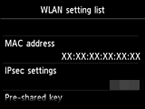
Jeśli filtrowanie adresów MAC w punkcie dostępu jest wyłączone, ponownie skonfiguruj ustawienia połączenia bezprzewodowego.
Jeśli żadna z powyższych czynności nie rozwiąże problemu
Wprowadź bezpośrednio nazwę punktu dostępu, po czym ponownie skonfiguruj połączenie bezprzewodowe.
Szczegółowe informacje na temat sprawdzania ustawień punktu dostępu można znaleźć w jego instrukcji obsługi lub uzyskać od jego producenta.
Pojawia się komunikat „Połączenie urządzenia z siecią może być niemożliwe. (The device may not be able to connect to the network.)”
Dotknij przycisku OK.
Jeśli funkcja DHCP w punkcie dostępu jest wyłączona, włącz ją lub określ adres IP (tylko IPv4) drukarki, a następnie ponownie skonfiguruj połączenie bezprzewodowe. Ponadto upewnij się, że wybrany klucz WEP i wprowadzony klucz WEP są prawidłowe.
W przypadku określania adresu IP drukarki
Aby określić adres IP drukarki, wykonaj poniższą procedurę.
- Na ekranie GŁÓWNY (HOME) dotknij przycisku Ustawienia (Setup).
- Dotknij przycisku Ustawienia urządzenia (Device settings).
- Puknij przycisk Ustawienia sieci LAN (LAN settings).
- Dotknij przycisku Inne ustawienia (Other settings).
- Dotknij przycisku Ustawienia TCP/IP (TCP/IP settings).
- Dotknij przycisku IPv4.
- Dotknij przycisku Tak (Yes).
- Dotknij przycisku Adres IP (IP address).
- Dotknij przycisku Ustawienia ręczne (Manual setup).
Postępuj zgodnie z instrukcjami wyświetlanymi na ekranie, aby kontynuować wprowadzanie ustawień.
Po zakończeniu wprowadzania ustawień dotknij przycisku POCZĄTEK (HOME), po czym ponownie skonfiguruj połączenie bezprzewodowe.
Jeśli funkcja DHCP jest włączona
Wprowadź bezpośrednio ustawienia połączenia bezprzewodowego zapisane w punkcie dostępu.
Jeśli nie ma żadnego problemu z numerem klucza WEP ani z samym kluczem WEP
Szczegółowe informacje na temat sprawdzania lub zmiany ustawień punktu dostępu można znaleźć w jego instrukcji obsługi lub uzyskać od jego producenta.

