
Vianmääritys -Normaalit asetukset-
Valitse soveltuva kohde.
Kohteena olevaa tukiasemaa ei havaittu
- Onko verkkolaitteeseen (reititin tai vastaava) kytketty virta? Jos verkkolaitteeseen on jo kytketty virta, katkaise virta ja kytke virta sitten uudelleen.
Älä käytä tätä opastoimintoa, ennen kuin virta on kytketty. Yhteys verkkolaitteeseen on tilapäisesti poissa käytöstä.
Napauta edellä mainitun kohdan tarkistuksen jälkeen tulostimessa Etsi uudelleen (Search again) etsiäksesi tukiasemaa uudelleen.
Jos tukiasemaa ei vieläkään havaita
- Tarkista tukiaseman tai reitittimen tukiasemanimi/verkkonimi ja verkon salasana.
- Onko laite (kuten älypuhelin) ja verkkolaite konfiguroitu?
- Onko tukiasema ja tulostin asennettu avoimeen tilaan, jossa langaton tietoliikenne on mahdollista?
- Toimiiko tukiasema IEEE802.11n (2,4 GHz)-, IEEE802.11g- tai IEEE802.11b-tilassa?
Napauta edellä mainitun kohdan tarkistuksen jälkeen tulostimessa Etsi uudelleen (Search again) etsiäksesi tukiasemaa uudelleen.
Jos tukiasemaa ei vieläkään havaita
Jos SSID:n lähetys (yhteystapana "KAIKKI" SSID jne.) on estetty tai tukiasema on piilotustilassa, salli SSID:n lähetys (yhteystapana "KAIKKI" SSID jne.) tai ota piilotustila pois käytöstä ja napauta tulostimessa Etsi uudelleen (Search again) etsiäksesi tukiasemaa uudelleen.
Jos haluat muodostaa yhteyden muuttamatta tukiaseman asetuksia
Valitse Valitse tukiasema (Select access point) -näytössä Anna tukiaseman nimi suoraan (Directly enter the access point name). Tukiaseman langattoman yhteyden asetukset voidaan antaa tulostimeen suoraan.
Jos tukiasemaa ei vieläkään havaita
Jos tukiaseman suojausprotokollaksi (salausstandardiksi) on asetettu "WPA/WPA2 Enterprise", vaihda suojausprotokolla (salausstandardi) ja määritä langattoman yhteyden asetukset uudelleen. Tämä tulostin ei tue "WPA/WPA2 Enterprise" -suojausprotokollaa.
"Samannimisiä tukiasemia on useampia. (Multiple access points with the same name exist.)" näytetään
Viesti tulee näkyviin, jos samannimisiä tukiasemia löytyi useampia.
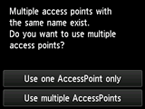
Jos käytössä on vain yksi tukiasema
Valitse Vain yksi tukiasema (Use one AccessPoint only) ja napauta sitten OK.
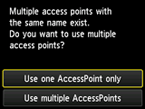
Valitse näytössä kohdetukiaseman MAC-osoite.
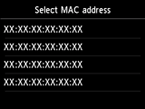
Saat lisätietoja tukiaseman MAC-osoitteen tarkistamisesta tukiaseman mukana toimitetusta käyttöoppaasta tai tukiaseman valmistajalta.
Jos käytössä on useita tukiasemia
Napauta Monta tukiasemaa (Use multiple AccessPoints).
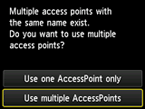
Tuntematon tukiasema tulee näkyviin
Myös lähistöllä olevat tukiasemat voidaan havaita.
Tukiaseman nimeä ei näytetä oikein
Jos tukiaseman nimessä on käytetty kaksitavuisia merkkejä (esimerkiksi japanilaisia kirjoitusmerkkejä), merkit eivät näy oikein. Voit kuitenkin valita sen.
"Yhteyttä ei voitu muodostaa tukiasemaan. (Failed to connect to the access point.)" tulee näkyviin, kun suojausprotokollana on WPA/WPA2
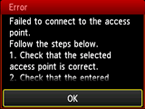
Varmista, että annettu tukiaseman salalause on oikea.
Jos salalauseessa ei ole ongelmia
Jos tukiaseman DHCP-toiminto ei ole aktiivinen, ota DHCP-toiminto käyttöön ja määritä langattoman yhteyden asetukset uudelleen.
Kun DHCP-toiminto on aktiivinen
Napauta OK.
Jos MAC-osoitteen suodatus on käytössä tukiasemassa, muuta asetuksia niin, että tulostimen MAC-osoite hyväksytään.
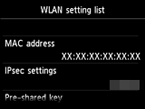
Alla olevien ohjeiden avulla voit tarkistaa tulostimen MAC-osoitteen.
- Kosketa ALKU (HOME)-painiketta.
- Napauta Asennus (Setup).
- Napauta Laitteen asetukset (Device settings).
-
Tarkista MAC-osoite (MAC address) napauttamalla LAN-asetukset (LAN settings) > Vahvista LAN-asetukset (Confirm LAN settings) > WLAN-asetusluettelo (WLAN setting list).
Jos MAC-osoitteen suodatus ei ole käytössä
Jos tukiaseman tiedonsiirtostandardiksi on määritetty vain IEEE802.11n ja salauksena on TKIP, vaihda salaukseksi jokin muu kuin TKIP tai vaihda tiedonsiirtostandardiksi jokin muu kuin IEEE802.11n. Määritä sitten langattoman yhteyden asetukset uudelleen.
Jos salausmenetelmäksi on valittu TKIP, tiedonsiirrossa ei voi käyttää IEEE802.11n-standardia.
Saat lisätietoja tukiaseman asetusten vaihdosta tukiaseman mukana toimitetusta käyttöoppaasta tai tukiaseman valmistajalta.
"Yhteyttä ei voitu muodostaa tukiasemaan. (Failed to connect to the access point.)" tulee näkyviin, kun suojausprotokollana on WEP
Varmista, että annettu tukiaseman WEP-avain on oikea.
Jos WEP-avaimen numero on 2, 3 tai 4
Vaihda tukiasemaan asetetun WEP-avaimen numeroksi 1 ja aseta langaton yhteys uudelleen.
Jos haluat muodostaa yhteyden muuttamatta tukiaseman asetuksia
Valitse WEP-avaimen numero syöttämällä tulostimen langattoman yhteyden asetukset suoraan.
(Jatka Lisäasetukset-oppaaseen)
Saat lisätietoja tukiaseman WEP-avaimen numeron vaihdosta tukiaseman mukana toimitetusta käyttöoppaasta tai tukiaseman valmistajalta.
Jos WEP-avaimessa ja WEP-avaimen numerossa ei ole ongelmaa
Jos tukiaseman DHCP-toiminto ei ole aktiivinen, ota DHCP-toiminto käyttöön ja määritä langattoman yhteyden asetukset uudelleen.
Kun DHCP-toiminto on aktiivinen
Jos käytät sellaista tukiasemaa, joka luo WEP-avaimet automaattisesti, tarkista tukiaseman automaattisesti luoma WEP-avain (heksadesimaali) ja tallenna se tulostimeen.
Saat lisätietoja tukiaseman teknisten tietojen tarkistamiseksi tukiaseman mukana toimitetusta käyttöoppaasta tai tukiaseman valmistajalta.
Jos WEP-avaimessa ei ole ongelmia
Jos MAC-osoitteen suodatus on käytössä tukiasemassa, muuta asetuksia niin, että tulostimen MAC-osoite hyväksytään.
Alla olevien ohjeiden avulla voit tarkistaa tulostimen MAC-osoitteen.
- Kosketa ALKU (HOME)-painiketta.
- Napauta Asennus (Setup).
- Napauta Laitteen asetukset (Device settings).
-
Tarkista MAC-osoite (MAC address) napauttamalla LAN-asetukset (LAN settings) > Vahvista LAN-asetukset (Confirm LAN settings) > WLAN-asetusluettelo (WLAN setting list).
Jos tukiaseman MAC-osoitteen suodatus on pois käytöstä, määritä langattoman yhteyden asetukset uudelleen.
Saat lisätietoja tukiaseman asetusten vaihdosta tukiaseman mukana toimitetusta käyttöoppaasta tai tukiaseman valmistajalta.

