
- MG7100 series
Усунення неполадок -Стандартні настройки-
Виберіть необхідний елемент.
Відображається повідомлення «Виявлено кілька точок доступу з однаковим ім'ям. (Multiple access points with the same name exist.)»
Це повідомлення відобразиться, якщо буде знайдено кілька точок доступу з однаковим ім'ям.
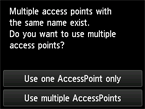
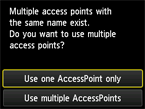
Якщо є тільки одна точка доступу
Виберіть пункт Тільки 1 точка доступу (Use one AccessPoint only) і торкніться кнопки OK.
Виберіть MAC-адресу кінцевої точки доступу на відображеному екрані.
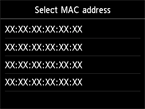
Для отримання докладніших відомостей щодо перевірки MAC-адреси точки доступу див. посібник, який постачається з нею, або зверніться до її виробника.
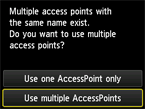
Якщо використовується кілька точок доступу
Легко торкніть пункт Кілька точок доступу (Use multiple AccessPoints).
Відображається повідомлення «Введену вручну точку доступу не виявлено. (The directly entered access point was not detected.)»
- Чи ввімкнено мережевий пристрій (маршрутизатор тощо)? Якщо мережевий пристрій уже ввімкнено, вимкніть його, потім увімкніть знову.
Перевіривши наведене вище, торкніться кнопки OK, щоб переконатися у правильності введеного імені точки доступу або мережі (SSID), а потім знову торкніться пункту Застос. (Apply).
Якщо точку доступу все одно не знайдено
- Чи є введене ім'я точки доступу/мережі (SSID) правильним?
- Чи настроєно пристрій (наприклад, смартфон) і мережний пристрій?
- Чи точку доступу та принтер установлено у відкритому просторі, де можливий безпроводовий зв'язок?
- Чи працює точка доступу за стандартом IEEE802.11n (2,4 ГГц), IEEE802.11g або IEEE802.11b?
Перевіривши наведене вище, торкніться кнопки OK, щоб переконатися у правильності введеного імені точки доступу або мережі (SSID), а потім знову торкніться пункту Застос. (Apply).
Якщо точку доступу все одно не знайдено
Якщо трансляцію SSID (підключення через «БУДЬ-ЯКИЙ» ідентифікатор SSID тощо) вимкнено або на точці доступу ввімкнено прихований режим, увімкніть трансляцію SSID (підключення через «БУДЬ-ЯКИЙ» ідентифікатор SSID тощо) або вимкніть прихований режим, а потім торкніться Повторити пошук (Search again) на принтері для повторного пошуку точки доступу.
Щоб установити підключення, не змінюючи параметри точки доступу
Параметри безпроводового підключення точки доступу можна ввести безпосередньо на принтері.
Якщо точку доступу все одно не знайдено
Якщо протоколом безпеки для точки доступу вибрано «WPA/WPA2 Enterprise» (стандарт шифрування), змініть протокол безпеки (стандарт шифрування) і настройте параметри безпроводового підключення ще раз. «WPA/WPA2 Enterprise» не підтримуються на цьому принтері.
Для отримання докладніших відомостей щодо змінення протоколу безпеки (стандарту шифрування) точки доступу див. посібник, який постачається з нею, або зверніться до її виробника.
Відображається повідомлення «Помилка підключення до точки доступу. (Failed to connect to the access point.)», якщо протоколом безпеки є WPA/WPA2
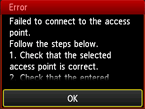
Переконайтеся, що парольна фраза точки доступу правильна.
Якщо проблема з парольною фразою відсутня
Якщо функція DHCP точки доступу неактивна, увімкніть функцію DHCP і настройте параметри безпроводового підключення ще раз.
Якщо функція DHCP активна
Торкніться кнопки OK.
Якщо функція фільтрування MAC-адрес на точці доступу увімкнена, змініть параметри, так щоб MAC-адресу принтера було прийнято.
Виконайте наведену нижче процедуру для перевірки MAC-адреси принтера.
- Торкніться кнопки ПОЧАТОК (HOME).
- Торкніться пункту Настроювання (Setup).
- Торкніться пункту Параметри пристрою (Device settings).
-
Торкніться Параметри LAN (LAN settings) > Підтвердити настроюв. LAN (Confirm LAN settings) > Список параметрів WLAN (WLAN setting list) для перегляду значення параметра MAC-адреса (MAC address).
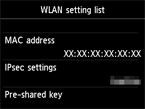
Якщо функція фільтрування MAC-адрес вимкнена
Якщо точку доступу налаштовано для зв'язку лише з використанням стандарту IEEE802.11n, а стандартом шифрування встановлено TKIP, змініть стандарт шифрування на відмінний від TKIP або змініть стандарт зв'язку на відмінний від IEEE802.11n, а потім настройте параметри безпроводового підключення ще раз.
Якщо для стандарту шифрування вказано значення TKIP, використовувати IEEE802.11n як стандарт зв’язку не можна.
Для отримання докладніших відомостей щодо змінення параметрів точки доступу див. посібник, який постачається з нею, або зверніться до її виробника.
Відображається повідомлення «Помилка підключення до точки доступу. (Failed to connect to the access point.)», якщо протоколом безпеки є WEP
Переконайтеся, що ключ WEP точки доступу правильний.
У разі використання ключа WEP під номером 2, 3 або 4
Змініть номер ключа WEP точки доступу на 1, а потім знову настройте безпроводове підключення.
Щоб установити підключення, не змінюючи параметри точки доступу
Виберіть номер ключа WEP, увівши параметри безпроводового підключення безпосередньо із принтера.
(Скористайтеся керівництвом для додаткових настройок)
Щоб отримати відомості щодо змінення номера ключа WEP точки доступу, див. посібник з експлуатації точки доступу або зверніться до її виробника.
Якщо проблем із номером ключа WEP і ключем WEP немає
Якщо функція DHCP точки доступу неактивна, увімкніть функцію DHCP і настройте параметри безпроводового підключення ще раз.
Якщо функція DHCP активна
У разі використання точки доступу, що автоматично генерує ключі WEP, перевірте ключ WEP (шістнадцятковий), автоматично створений на точці доступу, а потім введіть його на принтері.
Для отримання докладніших відомостей щодо технічних характеристик точки доступу див. посібник, який постачається з нею, або зверніться до її виробника.
Якщо проблема з ключем WEP відсутня
Якщо функція фільтрування MAC-адрес на точці доступу увімкнена, змініть параметри, так щоб MAC-адресу принтера було прийнято.
Виконайте наведену нижче процедуру для перевірки MAC-адреси принтера.
- Торкніться кнопки ПОЧАТОК (HOME).
- Торкніться пункту Настроювання (Setup).
- Торкніться пункту Параметри пристрою (Device settings).
-
Торкніться Параметри LAN (LAN settings) > Підтвердити настроюв. LAN (Confirm LAN settings) > Список параметрів WLAN (WLAN setting list) для перегляду значення параметра MAC-адреса (MAC address).
Якщо функція фільтрування MAC-адрес на точці доступу вимкнена, настройте безпроводове підключення ще раз.
Для отримання докладніших відомостей щодо змінення параметрів точки доступу див. посібник, який постачається з нею, або зверніться до її виробника.


© Canon Inc. 2013