
- MG7100 series
疑難排解 -標準設定-
選擇可用項目。
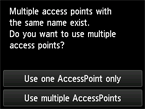
顯示「存在名稱相同的多個存取點。(Multiple access points with the same name exist.)」
偵測到多個相同名稱的存取點時出現該訊息。
僅有一個存取點時
選擇僅使用一個存取點(Use one AccessPoint only),然後點選OK。
![存取點選擇螢幕:選擇[僅使用一個存取點]](screens/trl-t013.gif)
在顯示的螢幕上選擇目標存取點的MAC位址。
![[Mac位址選擇]螢幕](screens/trl-t014.gif)
關於如何檢查存取點的MAC位址的詳細資訊,請參閱存取點隨附的手冊或聯絡其製造商。
使用多個存取點時
點選使用多個存取點(Use multiple AccessPoints)。
![存取點選擇螢幕:選擇[使用多個存取點]](screens/trl-t015.gif)
顯示「未偵測到直接輸入的存取點。(The directly entered access point was not detected.)」
- 網路裝置(路由器等)是否開啟? 如果網路裝置已開啟,將其關閉,然後重新開啟。
檢查以上項後,請點選OK以確保輸入了正確的存取點名稱/網路名稱(SSID),然後再次點選套用(Apply)。
如果仍未偵測到存取點
- 輸入的存取點名稱/網路名稱(SSID)是否正確?
- 是否配置了裝置(如智慧型手機)和網路裝置?
- 存取點和印表機是否安裝在可以進行無線通訊的開放空間?
- 存取點是否在IEEE802.11n(2.4GHz)、IEEE802.11g或IEEE802.11b下運行?
檢查以上項後,請點選OK以確保輸入了正確的存取點名稱/網路名稱(SSID),然後再次點選套用(Apply)。
如果仍未偵測到存取點
如果在存取點上禁用了SSID廣播(透過「ANY」SSID等連接)或啟用了隱形模式,啟用SSID廣播(透過「ANY」SSID等連接)或禁用隱形模式,然後點選印表機上的重新搜尋(Search again)以重新搜尋存取點。
建立連接而不變更存取點設定時
可以在印表機上直接輸入存取點的無線連接設定。
如果仍未偵測到存取點
如果在存取點上將「WPA/WPA2企業」設定為安全協定(加密標準),請變更安全協定(加密標準)並重新配置無線連接設定。 本印表機不支援「WPA/WPA2企業」。
關於如何變更存取點的安全協定(加密標準)的詳細資訊,請參閱存取點隨附的手冊或聯絡其製造商。
當安全協定為WPA/WPA2時,顯示「連接到存取點失敗。(Failed to connect to the access point.)」
![[錯誤]螢幕:連接到存取點失敗。](screens/trl-t016.gif)
確保存取點的密碼輸入正確。
密碼沒有問題時
如果存取點的DHCP功能未啟用,啟用DHCP功能並重新配置無線連接設定。
啟用了DHCP功能時
點選OK。
如果在存取點上啟用了MAC位址篩選,請變更設定以接受印表機的MAC位址。
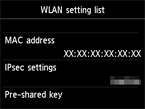
請按照以下步驟檢查印表機的MAC位址。
- 觸摸主頁(HOME)按鈕。
- 點選設定(Setup)。
- 點選設備設定(Device settings)。
-
點選LAN設定(LAN settings) > 確認LAN設定(Confirm LAN settings) > 無線LAN設定清單(WLAN setting list)檢查MAC位址(MAC address)。
禁用MAC位址篩選時
如果存取點配置為僅使用IEEE802.11n標準進行通訊,並且加密標準設定為TKIP,請將加密標準變更為TKIP以外的標準或將通訊標準變更為IEEE802.11n以外的標準,然後重新配置無線連接設定。
如果加密標準設定為TKIP,IEEE802.11n不能用做通訊標準。
關於如何變更存取點設定的詳細資訊,請參閱存取點隨附的手冊或聯絡其製造商。
當安全協定為WEP時,顯示「連接到存取點失敗。(Failed to connect to the access point.)」
確保存取點的WEP金鑰輸入正確。
使用WEP金鑰數字2、3或4時
將為存取點設定的WEP金鑰數字變更為1,然後重新設定無線連接。
建立連接而不變更存取點設定時
透過直接輸入印表機的無線連接設定選擇WEP金鑰數字。
(繼續進行至高級設定指南)
關於如何變更存取點的WEP金鑰數字的詳細資訊,請參閱存取點隨附的手冊或聯絡其製造商。
當WEP金鑰和WEP金鑰數字沒有問題時
如果存取點的DHCP功能未啟用,啟用DHCP功能並重新配置無線連接設定。
啟用了DHCP功能時
如果使用自動建立WEP金鑰的存取點,檢查存取點上自動建立的WEP金鑰(十六進位),然後將該WEP金鑰(十六進位)輸入印表機。
關於如何檢查存取點規格的詳細資訊,請參閱存取點隨附的手冊或聯絡其製造商。
當WEP金鑰沒有問題時
如果在存取點上啟用了MAC位址篩選,請變更設定以接受印表機的MAC位址。
請按照以下步驟檢查印表機的MAC位址。
- 觸摸主頁(HOME)按鈕。
- 點選設定(Setup)。
- 點選設備設定(Device settings)。
-
點選LAN設定(LAN settings) > 確認LAN設定(Confirm LAN settings) > 無線LAN設定清單(WLAN setting list)檢查MAC位址(MAC address)。
禁用存取點的MAC位址篩選時,請重新設定無線連接。
關於如何變更存取點設定的詳細資訊,請參閱存取點隨附的手冊或聯絡其製造商。

