
- MG7100 series
Tõrkeotsing -WEP-
Valige soovitud element.
Kuvatakse teade „Pääsupunktiga ühenduse loomine ebaõnnestus (Failed to connect to the access point.)”
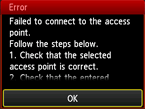
Kontrollige, et sisestatud pääsupunkti WEP-võti ja valitud WEP-võtme number on õiged, ja seejärel seadistage juhtmeta ühendus uuesti.
Kasutada soovitud WEP-võtme numbri muutmiseks muutke pääsupunkti sätteid ja seejärel seadistage juhtmeta ühendus uuesti.
Üksikasju pääsupunkti WEP-võtme numbri muutmise kohta vaadake pääsupunkti juhendist või võtke ühendust selle tootjaga.
Kui WEP-võti ja WEP-võtme number on õiged, tehke järgmist.
Kui pääsupunkti DHCP-funktsioon pole aktiveeritud, aktiveerige see ja seadistage juhtmeta ühenduse määrangud uuesti.
Kui DHCP funktsioon on aktiivne, tehke järgmist.
Kui kasutate pääsupunkti, mis loob WEP-võtmed automaatselt, kontrollige pääsupunktis automaatselt loodud WEP-võtit (kuueteistkümnendsüsteemis) ja seejärel sisestage see printerisse.
Üksikasju pääsupunkti määrangute kontrollimise või muutmise kohta vaadake pääsupunkti juhendist või võtke ühendust selle tootjaga.
Kui WEP-võti on õige, tehke järgmist.
Kui pääsupunktis on aktiveeritud MAC-aadressi filtreerimine, muutke sätteid nii, et printeri MAC-aadress oleks lubatud.
Printer MAC-aadressi vaatamiseks järgige alltoodud toimingut.
- Puudutage nuppu AVAEKRAAN (HOME).
- Koputage suvandil Häälest. (Setup).
- Koputage suvandil Seadme määrangud (Device settings).
-
Koputage suvandeid LAN-i määrangud (LAN settings) > Kinnita LAN-i määrangud (Confirm LAN settings) > WLAN-i määrangute loend (WLAN setting list), et valida suvand MAC-aadress (MAC address).
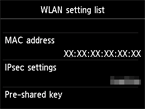
Kui MAC-aadressi filtreerimine on pääsupunktis keelatud, häälestage juhtmeta ühendus uuesti.
Kui ülaltoodud meetmed probleemi ei lahenda, tehke järgmist.
Sisestage pääsupunkti nimi otse ja seejärel seadistage juhtmeta ühendus uuesti.
Üksikasju pääsupunkti määrangute kontrollimise kohta vaadake pääsupunkti juhendist või võtke ühendust selle tootjaga.
Kuvatakse teade „Seade ei pruugi võrguga ühendust luua. (The device may not be able to connect to the network.)”
Koputage suvandil OK.
Kui pääsupunkti DHCP-funktsioon pole aktiveeritud, aktiveerige see või sisestage printeri IP-aadress (ainult IPv4 kasutamisel) ja seadistage juhtmeta ühenduse määrangud uuesti. Lisaks kontrollige ka, et valitud WEP-võtme number ja sisestatud WEP-võti on õiged.
Printeri IP-aadressi sisestamisel tehke järgmist.
Printeri IP-aadressi sisestamiseks järgige alltoodud juhisei.
- Koputage ekraanil AVAEKR. (HOME) valikut Häälest. (Setup) .
- Koputage suvandil Seadme määrangud (Device settings).
- Koputage nupule LAN-i määrangud (LAN settings).
- Koputage suvandit Muu häälestus (Other setup).
- Koputage suvandil TCP/IP-määrangud (TCP/IP settings).
- Koputage suvandil IPv4.
- Koputage suvandil Jah (Yes).
- Koputage suvandil IP-aadress (IP address).
- Koputage suvandil Käsitsi häälestamine (Manual setup).
Järgige ekraanil kuvatavaid juhiseid, et arvuti määrangutega jätkata.
Kui häälestus on valmis, puudutage nuppu AVAEKRAAN (HOME) ja häälestage juhtmeta ühendus uuesti.
Kui DHCP funktsioon on aktiivne, tehke järgmist.
Sisestage pääsupunkti juhtmeta ühenduse määrangud otse.
Kui WEP-võtme number ja WEP-võti on õiged, tehke järgmist.
Üksikasju pääsupunkti määrangute kontrollimise või muutmise kohta vaadake pääsupunkti juhendist või võtke ühendust selle tootjaga.


© Canon Inc. 2013