
- MG7100 series
Řešení potíží -Upřesnit nastavení-
Vyberte příslušnou položku.
Cílový přístupový bod není detekován
- Je síťové zařízení (směrovač apod.) zapnuté? Je-li síťové zařízení již zapnuto, vypněte je a potom je znovu zapněte.
Po prověření výše uvedeného bodu začněte přístupový bod vyhledávat znovu klepnutím na položku Hledat znovu (Search again) na tiskárně.
Není-li přístupový bod stále detekován
- Zkontrolujte název přístupového bodu nebo název sítě a síťové heslo přístupového bodu nebo směrovače.
- Jsou zařízení (např. chytrý telefon) a síťové zařízení nakonfigurována?
- Jsou přístupový bod i tiskárna nainstalovány v otevřeném prostoru, ve kterém může probíhat bezdrátová komunikace?
- Pracuje přístupový bod v pásmu IEEE802.11n (2,4 GHz), IEEE802.11g nebo IEEE802.11b?
Po prověření výše uvedeného bodu začněte přístupový bod vyhledávat znovu klepnutím na položku Hledat znovu (Search again) na tiskárně.
Není-li přístupový bod stále detekován
Je-li v přístupovém bodu vysílání identifikátoru SSID (připojení pomocí „LIBOVOLNÉHO“ identifikátoru SSID apod.) neaktivní nebo je-li aktivní tajný režim, aktivujte vysílání identifikátoru SSID (připojení pomocí „LIBOVOLNÉHO“ identifikátoru SSID apod.) nebo deaktivujte tajný režim a poté vyhledejte přístupový bod znovu klepnutím na tlačítko Hledat znovu (Search again) na tiskárně.
Při navázání připojení bez změny nastavení přístupového bodu
Na obrazovce Vybrat přístupový bod (Select access point) vyberte možnost Přímo zadat název přístupového bodu (Directly enter the access point name). Nastavení bezdrátového připojení přístupového bodu lze zadat přímo na tiskárně.
Není-li přístupový bod stále detekován
Je-li v přístupovém bodu jako protokol zabezpečení (standard šifrování) nastaven „WPA/WPA2 Enterprise“, změňte protokol zabezpečení (standard šifrování) a nakonfigurujte nastavení bezdrátového připojení znovu. Standardy „WPA/WPA2 Enterprise“ nejsou v této tiskárně podporovány.
Podrobnosti o postupu změny protokolu zabezpečení (standardu šifrování) přístupového bodu naleznete v příručce dodané s přístupovým bodem nebo je získáte od jeho výrobce.
Zobrazí se zpráva „Existuje několik přístupových bodů se stejným názvem. (Multiple access points with the same name exist.)“
Tato zpráva se zobrazí, pokud je nalezeno několik přístupových bodů se stejným názvem.
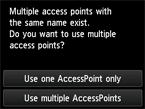
Máte-li pouze jeden přístupový bod
Vyberte možnost Použít pouze 1 příst. bod (Use one AccessPoint only) a pak klepněte na tlačítko OK.
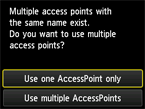
Na zobrazené obrazovce vyberte adresu MAC cílového přístupového bodu.
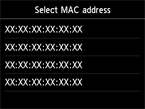
Podrobnosti o postupu kontroly adresy MAC přístupového bodu naleznete v příručce dodané s přístupovým bodem nebo je získáte od jeho výrobce.
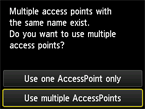
Používáte-li více přístupových bodů
Klepněte na položku Použít několik příst. bodů (Use multiple AccessPoints).
Je zobrazen neznámý přístupový bod
Může také dojít k rozpoznání přístupových bodů ve vašem okolí.
Název přístupového bodu není zobrazen správně
Názvy přístupových bodů obsahující dvoubajtové znaky nejsou zobrazeny správně. Mohou však být vybrány.


© Canon Inc. 2013