
Połącz przy użyciu opcji Ustawienia standardowe
-
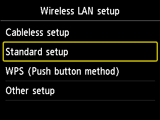
Dotknij przycisku Ustawienia standardowe (Standard setup).
-
Dotknij nazwy swojego routera bezprzewodowego.
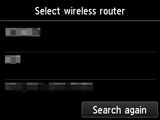
Jeśli pojawi się inny ekran, skorzystaj z informacji podanych w części „Rozwiązywanie problemów”.
-
Pojawi się jeden z poniższych ekranów.
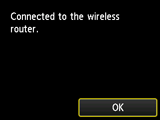
Jeśli pojawi się komunikat „Połączono z routerem bezprzewodowym. (Connected to the wireless router.)”, sieć nie wymaga podania hasła. Przejdź do punktu 9 i kontynuuj konfigurację.
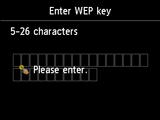
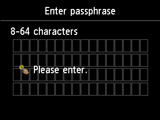
Jeśli pojawi się inny ekran, skorzystaj z informacji podanych w części „Rozwiązywanie problemów”.
-
Dotknij ekranu.
-
Wprowadź hasło sieciowe (klucz WEP lub pytanie pomocnicze).
We wprowadzanych znakach rozróżniana jest wielkość liter.
Jeśli nie znasz hasła sieciowego, jakiego wymaga router bezprzewodowy, możesz poszukać go w podręczniku obsługi dostarczonym z routerem bezprzewodowym lub uzyskać od jego producenta.
(Pojawia się w nowym oknie)
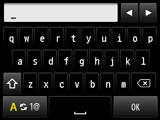
-
Dotknij przycisku OK.
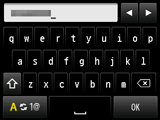
-
Upewnij się, że hasło sieciowe jest prawidłowe.
We wprowadzanych znakach rozróżniana jest wielkość liter.
-
Dotknij przycisku OK.
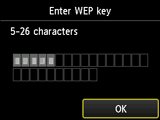
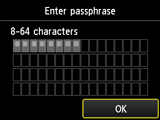
-
Po pojawieniu się poniższego ekranu dotknij przycisku OK.
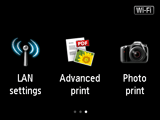
Po nawiązaniu połączenia w prawym górnym rogu ekranu pojawi się komunikat Wi-Fi.

Jeśli pojawi się inny ekran, skorzystaj z informacji podanych w części „Rozwiązywanie problemów”.
W ten sposób kończy się konfiguracja połączenia sieciowego.

