
Solução de Problemas -WEP-
Selecione um item aplicável.
"Falha ao conectar ao ponto de acesso. (Failed to connect to the access point.)" é Exibido
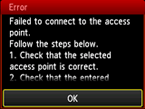
Verifique se a chave WEP inserida para o ponto de acesso e o número de chave WEP estão corretos, então configure uma conexão sem fio novamente.
Para alterar o número da chave WEP que você deseja usar, altere as configurações do ponto de acesso, então configure uma conexão sem fio novamente.
Para obter detalhes sobre como alterar o número de chave WEP do ponto de acesso, consulte o manual fornecido com o ponto de acesso ou entre em contato com o fabricante.
Quando não houver nenhum problema com o número da chave WEP e o número da chave WEP
Se a função DHCP do ponto de acesso estiver inativa, ative a função DHCP e configure e defina as configurações da conexão sem fio novamente.
Quando a função DHCP estiver ativa
Se você estiver usando um ponto de acesso que cria automaticamente chaves WEP, verifique a chave WEP (hexadecimal) criada automaticamente no ponto de acesso e a insira na impressora.
Para obter detalhes sobre como verificar ou alterar as configurações do ponto de acesso, consulte o manual fornecido com o ponto de acesso ou entre em contato com o fabricante.
Quando não houver problemas com a chave WEP
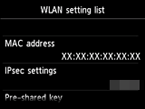
Se a filtragem do endereço MAC estiver ativada no ponto de acesso, altere as configurações de forma que o endereço MAC da impressora seja aceito.
Siga o procedimento abaixo para verificar o endereço MAC da impressora.
- Pressione o botão INÍCIO (HOME).
- Toque em Configurar (Setup).
- Toque em Configs. do dispositivo (Device settings).
-
Toque em Configurações da LAN (LAN settings) > Confirmar configurações da LAN (Confirm LAN settings) > Lista de config. de WLAN (WLAN setting list) para verificar o Endereço MAC (MAC address).
Quando a filtragem do endereço MAC estiver desativada no ponto de acesso, defina as configurações de conexão sem fio novamente.
Para obter detalhes sobre como verificar as configurações do ponto de acesso, consulte o manual fornecido com o ponto de acesso ou entre em contato com o fabricante.
"O dispositivo não pode se conectar à rede. (The device may not be able to connect to the network.)" é Exibido
Toque levemente em OK.
Se a função DHCP do ponto de acesso estiver inativa, ative a função DHCP ou especifique o endereço IP (somente IPv4) da impressora e configure e defina as configurações da conexão sem fio novamente. Além disso, verifique se o número de chave WEP selecionado e a chave WEP inserida estão corretos.
Ao especificar o endereço IP da impressora
Para especificar o endereço IP da impressora, siga o procedimento abaixo.
- Toque em Configurar (Setup) na tela INÍCIO (HOME).
- Toque em Configs. do dispositivo (Device settings).
- Toque em Configurações da LAN (LAN settings).
- Toque em Outras configurações (Other settings).
- Toque em Configs TCP/IP (TCP/IP settings).
- Toque em IPv4.
- Toque levemente em Sim (Yes).
- Toque em Endereço IP (IP address).
- Toque em Configuração manual (Manual setup).
Siga as instruções da tela para prosseguir com as configurações.
Quando a configuração estiver concluída, pressione o botão INÍCIO (HOME), então configure uma conexão sem fio novamente.
Quando a função DHCP estiver ativa
Insira as configurações de conexão sem fio diretamente no ponto de acesso.
Quando não houver nenhum problema com o número da chave WEP e a chave WEP
Para obter detalhes sobre como verificar ou alterar as configurações do ponto de acesso, consulte o manual fornecido com o ponto de acesso ou entre em contato com o fabricante.

