
Rozwiązywanie problemów — Ustawienia standardowe
Wybierz odpowiednią pozycję.
Docelowy punkt dostępu nie został wykryty
- Czy urządzenie sieciowe (np. router) jest włączone? Jeśli urządzenie sieciowe jest już włączone, wyłącz je, a następnie włącz ponownie.
Dopóki zasilanie nie zostanie włączone, nie wolno korzystać z ekranu tego przewodnika. Połączenie z siecią zostanie tymczasowo wyłączone.
Po sprawdzeniu powyższego punktu dotknij przycisku Wyszukaj ponownie (Search again) na drukarce, aby ponownie wyszukać punkt dostępu.
Jeśli punkt dostępu nadal nie zostanie wykryty
- Sprawdź nazwę punktu dostępu/sieci oraz hasło sieciowe punktu dostępu lub routera.
- Czy urządzenie (np. smartfon) i urządzenie sieciowe są skonfigurowane?
- Czy punkt dostępu i drukarka znajdują się na otwartej przestrzeni, w której jest możliwa komunikacja bezprzewodowa?
- Czy punkt dostępu działa zgodnie ze standardem IEEE802.11n (2,4 GHz), IEEE802.11g lub IEEE802.11b?
Po sprawdzeniu powyższego punktu dotknij przycisku Wyszukaj ponownie (Search again) na drukarce, aby ponownie wyszukać punkt dostępu.
Jeśli punkt dostępu nadal nie zostanie wykryty
Jeśli rozsyłanie identyfikatora SSID (połączenie za pośrednictwem identyfikatora SSID „DOWOLNY” itd.) jest wyłączone lub punkt dostępu działa w trybie ukrycia, włącz rozsyłanie identyfikatora SSID (połączenie z użyciem identyfikatora SSID „DOWOLNY” itd.) lub wyłącz tryb ukrycia, a następnie dotknij przycisku Wyszukaj ponownie (Search again) na drukarce, aby ponownie wyszukać punkt dostępu.
W przypadku nawiązywania połączenia bez zmiany ustawień punktu dostępu
Na ekranie Wybierz punkt dostępu (Select access point) wybierz opcję Wprowadź bezpośrednio nazwę punktu dostępu (Directly enter the access point name). Ustawienia połączenia bezprzewodowego zapisane w punkcie dostępu można wprowadzić bezpośrednio w drukarce.
Jeśli punkt dostępu nadal nie zostanie wykryty
Jeśli w punkcie dostępu wybrano protokół zabezpieczeń (standard szyfrowania) „WPA/WPA2 Enterprise”, zmień protokół szyfrowania (standard szyfrowania) i ponownie skonfiguruj połączenie bezprzewodowe. Drukarka nie obsługuje protokołu zabezpieczeń „WPA/WPA2 Enterprise”.
Pojawia się komunikat „Istnieje kilka punktów dostępu o tej samej nazwie. (Multiple access points with the same name exist.)”
Ten komunikat pojawia się, jeśli znaleziono kilka punktów dostępu o tej samej nazwie.
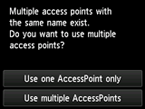
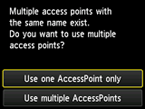
Jeśli masz tylko jeden punkt dostępu
Wybierz opcję Użyj 1 punktu dostępu (Use one AccessPoint only), a następnie dotknij przycisku OK.
Wybierz na wyświetlonym ekranie adres MAC docelowego punktu dostępu.
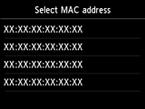
Szczegółowe informacje na temat sprawdzania adresu MAC punktu dostępu można znaleźć w jego instrukcji obsługi lub uzyskać od producenta.
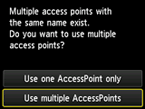
W przypadku korzystania z kilku punktów dostępu
Dotknij przycisku Użyj wielu punktów dost. (Use multiple AccessPoints).
Wyświetla się nieznany punkt dostępu
Mogą też zostać wykryte pobliskie punkty dostępu.
Nazwa punktu dostępu jest wyświetlana nieprawidłowo
Nazwy punktów dostępu zapisane znakami dwubajtowymi są wyświetlane nieprawidłowo. Mimo to można je wybierać.
Jeśli wybrano protokół zabezpieczeń WPA/WPA2 pojawia się ekran „Połączenie z punktem dostępu nie powiodło się. (Failed to connect to the access point.)”
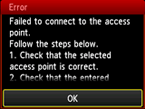
Upewnij się, że pytanie pomocnicze wprowadzone w punkcie dostępu jest prawidłowe.
Jeśli nie ma żadnego problemu z pytaniem pomocniczym
Jeśli funkcja DHCP w punkcie dostępu jest wyłączona, włącz ją i ponownie skonfiguruj połączenie bezprzewodowe.
Jeśli funkcja DHCP jest włączona
Dotknij przycisku OK.
Jeśli w punkcie dostępu włączone jest filtrowanie adresów MAC, zmień ustawienia w taki sposób, aby adres MAC drukarki został zaakceptowany.
Aby sprawdzić adres MAC drukarki, wykonaj poniższą procedurę.
- Naciśnij przycisk POCZĄTEK (HOME).
- Dotknij przycisku Ustawienia (Setup).
- Dotknij przycisku Ustawienia urządzenia (Device settings).
-
Aby sprawdzić Adres MAC (MAC address), dotknij kolejno przycisków Ustawienia sieci LAN (LAN settings) > Potwierdź ustawienia sieci LAN (Confirm LAN settings) > Lista ustawień WLAN (WLAN setting list).
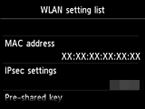
Jeśli filtrowanie adresów MAC jest wyłączone
Jeśli punkt dostępu jest skonfigurowany pod kątem korzystania wyłącznie ze standardu IEEE802.11n, a dla szyfrowania wybrane jest ustawienie TKIP, zmień metodę szyfrowania na inną niż TKIP lub zmień standard komunikacji na inny niż IEEE802.11n, po czym ponownie skonfiguruj połączenie bezprzewodowe.
Jeśli dla standardu szyfrowania wybrano ustawienie TKIP, nie można korzystać ze standardu komunikacji IEEE802.11n.
Szczegółowe informacje na temat zmiany ustawień punktu dostępu można znaleźć w jego instrukcji obsługi lub uzyskać od producenta.
Jeśli wybrano protokół zabezpieczeń WEP pojawia się ekran „Połączenie z punktem dostępu nie powiodło się. (Failed to connect to the access point.)”
Upewnij się, że klucz WEP wprowadzony w punkcie dostępu jest prawidłowy.
W przypadku stosowania klucza WEP o numerze 2, 3 lub 4
Zmień numer klucza WEP ustawiony w punkcie dostępu na 1, po czym ponownie skonfiguruj połączenie bezprzewodowe.
W przypadku nawiązywania połączenia bez zmiany ustawień punktu dostępu
Wybierz numer klucza WEP poprzez wprowadzenie ustawień połączenia bezprzewodowego bezpośrednio w drukarce.
(Przejdź do przewodnika dotyczącego opcji Ustawienia zaawans.)
Szczegółowe informacje na temat zmiany numeru klucza WEP w punkcie dostępu można znaleźć w jego instrukcji obsługi lub uzyskać od producenta.
Jeśli nie ma żadnego problemu z kluczem WEP ani z numerem klucza WEP
Jeśli funkcja DHCP w punkcie dostępu jest wyłączona, włącz ją i ponownie skonfiguruj połączenie bezprzewodowe.
Jeśli funkcja DHCP jest włączona
Jeśli korzystasz z punktu dostępu, który automatycznie generuje klucze WEP, sprawdź klucz WEP (szesnastkowy) utworzony automatycznie w punkcie dostępu, a następnie wprowadź go w drukarce.
Szczegółowe informacje na temat sprawdzania danych technicznych punktu dostępu można znaleźć w jego instrukcji obsługi lub uzyskać od jego producenta.
Jeśli nie ma żadnego problemu z kluczem WEP
Jeśli w punkcie dostępu włączone jest filtrowanie adresów MAC, zmień ustawienia w taki sposób, aby adres MAC drukarki został zaakceptowany.
Aby sprawdzić adres MAC drukarki, wykonaj poniższą procedurę.
- Naciśnij przycisk POCZĄTEK (HOME).
- Dotknij przycisku Ustawienia (Setup).
- Dotknij przycisku Ustawienia urządzenia (Device settings).
-
Aby sprawdzić Adres MAC (MAC address), dotknij kolejno przycisków Ustawienia sieci LAN (LAN settings) > Potwierdź ustawienia sieci LAN (Confirm LAN settings) > Lista ustawień WLAN (WLAN setting list).
Jeśli filtrowanie adresów MAC w punkcie dostępu jest wyłączone, ponownie skonfiguruj ustawienia połączenia bezprzewodowego.
Szczegółowe informacje na temat zmiany ustawień punktu dostępu można znaleźć w jego instrukcji obsługi lub uzyskać od producenta.

