使用WPS連接(PIN編碼)
-
選擇WPS。
![[無線LAN設定]螢幕](screens/trl-s023.gif)

![[無線LAN設定]螢幕:選擇[WPS]](screens/trl-s017.gif)
-
按OK按鈕。
-
選擇PIN編碼方法(PIN code method)。
![[WPS]螢幕](screens/trl-s018.gif)

![[WPS]螢幕:選擇[PIN編碼方法]](screens/trl-s021.gif)
-
按OK按鈕。
-
在10分鐘內將印表機LCD上顯示的PIN編碼輸入存取點。
![[PIN編碼方法]螢幕:在10分鐘內將以下PIN設定到存取點。](screens/trl-s022.gif)
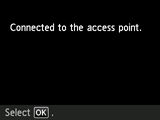
-
出現以下螢幕時,請按OK按鈕。


![[主頁]螢幕](screens/trl-s013.gif)
如果出現其他螢幕,請參閱「疑難排解」。
網路連接設定完成。

選擇WPS。
![[無線LAN設定]螢幕](screens/trl-s023.gif)

![[無線LAN設定]螢幕:選擇[WPS]](screens/trl-s017.gif)
按OK按鈕。
選擇PIN編碼方法(PIN code method)。
![[WPS]螢幕](screens/trl-s018.gif)

![[WPS]螢幕:選擇[PIN編碼方法]](screens/trl-s021.gif)
按OK按鈕。
在10分鐘內將印表機LCD上顯示的PIN編碼輸入存取點。
![[PIN編碼方法]螢幕:在10分鐘內將以下PIN設定到存取點。](screens/trl-s022.gif)
出現以下螢幕時,請按OK按鈕。


![[主頁]螢幕](screens/trl-s013.gif)
如果出現其他螢幕,請參閱「疑難排解」。
網路連接設定完成。