
Pripojenie prostredníctvom položky Štandardné nastavenie
-
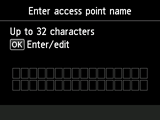
Stlačte tlačidlo OK.
-
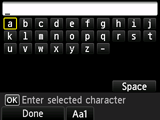
Zadajte názov prístupového bodu alebo názov siete (SSID).
Pri zadávaní znakov sa rozlišujú malé a veľké písmená, takže zadané znaky skontrolujte.
Ak nepoznáte názov prístupového bodu, prečítajte si príručku dodanú s prístupovým bodom alebo sa obráťte na jeho výrobcu.
(zobrazí sa v novom okne)
-
Stlačte ľavé tlačidlo Funkcia (Function).
-
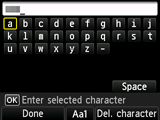
Skontrolujte, či je názov prístupového bodu alebo názov siete (SSID) správny.
-
Stlačte ľavé tlačidlo Funkcia (Function).
-
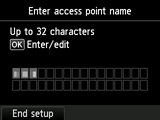
Na displeji tlačiarne sa zobrazí niektorá z obrazoviek znázornených nižšie.
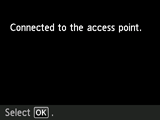
Ak sa na displeji tlačiarne zobrazí hlásenie Pripojili ste sa k prístupovému bodu. (Connected to the access point.), sieť nevyžaduje heslo. Prejdite na krok č. 12 a pokračujte v nastavovaní.
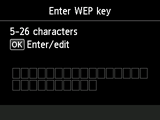
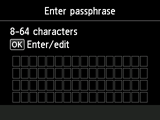
Ak sa zobrazí iná obrazovka, pozrite si časť „Riešenie problémov“.
-
Stlačte tlačidlo OK.
-
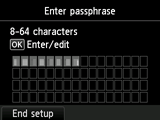
Zadajte sieťové heslo (kľúč WEP alebo prístupovú frázu).
Pri zadávaní znakov sa rozlišujú malé a veľké písmená, takže zadané znaky skontrolujte.
Ak nepoznáte sieťové heslo prístupového bodu, prečítajte si príručku dodanú s prístupovým bodom alebo sa obráťte na jeho výrobcu.
(zobrazí sa v novom okne)
-
Stlačte ľavé tlačidlo Funkcia (Function).
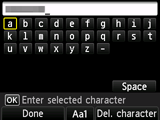
-
Skontrolujte, či je sieťové heslo správne.
Pri zadávaní znakov sa rozlišujú veľké a malé písmená.
-
Stlačte ľavé tlačidlo Funkcia (Function).
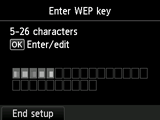
-
Po zobrazení obrazovky znázornenej nižšie stlačte tlačidlo OK.

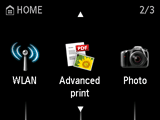
Ak sa zobrazí iná obrazovka, pozrite si časť „Riešenie problémov“.
Nastavenie sieťového pripojenia sa dokončilo.

