
- MG6400 series
Feilsøking – WPA/WPA2 –
"Tilkobling til tilgangspunktet mislyktes. (Failed to connect to the access point.)" vises
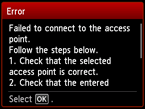
Kontroller at passordsetningen som er angitt for tilgangspunktet, er riktig.
Når det ikke er noen problemer med passordsetningen
Hvis DHCP-funksjonen for tilgangspunktet er inaktiv, aktiverer du DHCP-funksjonen og konfigurerer innstillingene for trådløs tilkobling på nytt.
Når DHCP-funksjonen er aktiv
Trykk på OK-knappen.
Hvis MAC-adressefiltreringen er aktivert på tilgangspunktet, må du endre innstillingene slik at MAC-adressen til skriveren blir godtatt.
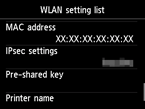
Følg fremgangsmåten nedenfor for å kontrollere MAC-adressen til skriveren.
- Trykk HJEM (HOME)-knappen.
- Åpne Oppsett (Setup) og trykk på den høyre Funksjon (Function)-knappen.
- Velg Enhetsinnstillinger (Device settings), og trykk deretter på OK-knappen.
-
Velg LAN-innstillinger (LAN settings) > Bekreft LAN-innstillinger (Confirm LAN settings) > Innstillingsliste for WLAN (WLAN setting list) for å kontrollere MAC-adresse (MAC address).
Når MAC-adressefiltreringen er deaktivert
Hvis tilgangspunktet er konfigurert til å kommunisere ved hjelp av bare IEEE802.11n standard, og kryptering er satt til TKIP, endrer du krypteringen til noe annet enn TKIP, eller endrer kommunikasjonsstandarden til noe annet enn IEEE802.11n. Deretter konfigurerer du innstillingene for trådløs tilkobling på nytt.
Hvis TKIP er angitt som krypteringsstandard, kan ikke IEEE802.11n brukes som kommunikasjonsstandard.
Hvis du vil ha informasjon om hvordan du kontrollerer eller endrer innstillingene for tilgangspunktet, kan du se i manualen som fulgte med tilgangspunktet, eller du kan kontakte produsenten.


© Canon Inc. 2013