
- MG6400 series
Feilsøking – Avansert oppsett –
Velg et programelement.
Måltilgangspunktet ble ikke funnet
- Er nettverksenheten (ruter osv.) slått på? Hvis nettverksenheten allerede er slått på, slår du den av. Deretter slår du den på igjen.
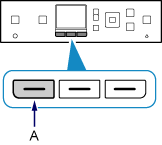
Når du har kontrollert punktet ovenfor, trykker du på den venstre Funksjon (Function)-knappen (A) på skriveren for å søke etter tilgangspunktet på nytt.
Hvis tilgangspunktet fortsatt ikke blir funnet
- Kontroller tilgangspunktnavnet/nettverksnavnet og nettverkspassordet til tilgangspunktet eller ruteren.
- Er enheten (for eksempel en smarttelefon) og nettverksenheten konfigurert?
- Er tilgangspunktet og skriveren installert på et åpent sted der trådløs kommunikasjon er mulig?
- Bruker tilgangspunktet IEEE802.11n (2,4 GHz), IEEE802.11g eller IEEE802.11b?
Når du har kontrollert punktet ovenfor, trykker du på den venstre Funksjon (Function)-knappen på skriveren for å søke etter tilgangspunktet på nytt.
Hvis tilgangspunktet fortsatt ikke blir funnet
Hvis SSID-kringkasting (tilkobling via "ANY" SSID osv.) er deaktivert eller skjulemodus er aktivert på tilgangspunktet, aktiverer du SSID-kringkasting (tilkobling via "ANY" SSID osv.) eller deaktivere skjulemodus, og deretter trykker du på den venstre Funksjon (Function)-knappen på skriveren for å søke etter tilgangspunktet på nytt.
Når du oppretter en tilkobling uten å endre innstillingene for tilgangspunktet
Velg Angi tilgangspunktnavnet direkte (Directly enter the access point name) i skjermbildet Velg tilgangspunkt (Select access point). Innstillingene for trådløs tilkobling kan angis direkte på skriveren.
Hvis tilgangspunktet fortsatt ikke blir funnet
Hvis "WPA/WPA2 Enterprise" er angitt som sikkerhetsprotokoll (krypteringsstandard) på tilgangspunktet, må du endre sikkerhetsprotokollen (krypteringsstandard) og konfigurere innstillingene for trådløs tilkobling på nytt. "WPA/WPA2 Enterprise" støttes ikke på denne skriveren.
Hvis du vil ha informasjon om hvordan du endrer sikkerhetsprotokollen (krypteringsstandarden) for tilgangspunktet, kan du se i manualen som fulgte med tilgangspunktet, eller du kan kontakte produsenten.
"Det finnes flere tilgangspunkt med samme navn. (Multiple access points with the same name exist.)" vises
Meldingen vises når det er funnet flere tilgangspunkter med samme navn.
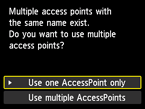
Hvis du har bare ett tilgangspunkt
Velg Bruk bare ett tilgangsp. (Use one AccessPoint only), og trykk deretter på OK-knappen.
Velg MAC-adressen til måltilgangspunktet på skjermbildet som vises, og trykk deretter på OK-knappen.
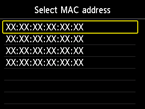
Hvis du vil ha informasjon om hvordan du kontrollerer MAC-adressen til tilgangspunktet, kan du se i manualen som fulgte med tilgangspunktet, eller du kan kontakte produsenten.
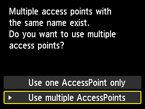
Hvis du bruker flere tilgangspunkter
Velg Bruk flere tilgangspunkt (Use multiple AccessPoints) og trykk deretter på OK-knappen.
Et ukjent måltilgangspunkt vises
Nærliggende tilgangspunkter i bruk kan også bli funnet.
Navnet på måltilgangspunktet vises ikke ordentlig
Tilgangspunktnavn med dobbeltbyte-tegn vises ikke som de skal. De kan imidlertid velges.


© Canon Inc. 2013