
Savienojums, izmantojot WPS
-
Atlasiet WPS.
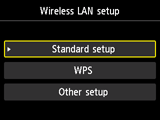

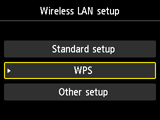
-
Nospiediet pogu Labi (OK).
-
Atlasiet Spiedpogas metode (Push button method).
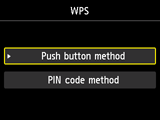
-
Nospiediet pogu Labi (OK).
-
Nospiediet pogu Labi (OK).
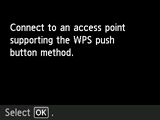
-
Nospiediet un turiet nospiestu piekļuves punkta WPS pogu.
Lai iegūtu detalizētu informāciju par WPS pogas nospiešanu, skatiet piekļuves punkta rokasgrāmatu.
-
Nospiediet pogu Labi (OK) uz printera 2 minūšu laikā.
Kamēr tiek meklēts piekļuves punkts vai notiek savienojuma izveide ar šo piekļuves punktu, mirgo printera (zils) Wi-Fi indikators.
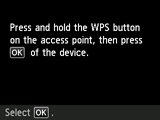
Ja tiek parādīts cits ekrāns, skatiet sadaļu "Traucējummeklēšana".
-
Kad tiek parādīts zemāk redzamais ekrāns, nospiediet pogu Labi (OK).
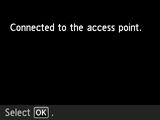
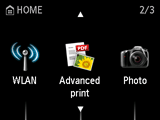
Ja tiek parādīts cits ekrāns, skatiet sadaļu "Traucējummeklēšana".
Tīkla savienojuma iestatīšana tagad ir pabeigta.

