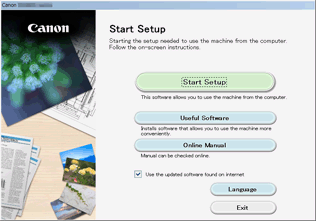
Neposredna povezava (Windows XP)
(Pojavi se v novem oknu)
-
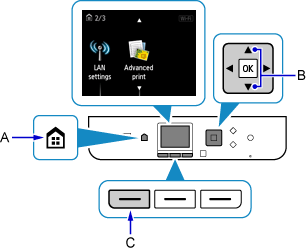
Pritisnite gumb DOMOV (HOME) (A), z gumbom
 ali
ali  (B) prikažite Nastavitve LAN (LAN settings) in nato pritisnite levi gumb Funkcija (Function) (C).
Če je na zaslonu prikazano sporočilo o napaki, pritisnite gumb OK in nato gumb DOMOV (HOME).
-
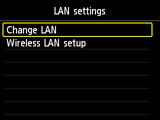
Izberite Spremeni LAN (Change LAN) in pritisnite gumb OK.
-
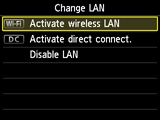
Izberite Aktiviraj neposr. povez. (Activate direct connect.) in pritisnite gumb OK.

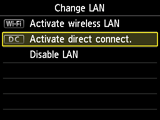
-
Izberite Da (Yes) in pritisnite gumb OK.
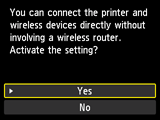
-
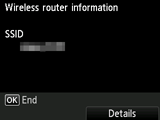
Preverite SSID, prikazan na zaslonu tiskalnika.
-
Pritisnite desni gumb Funkcija (Function) (D).
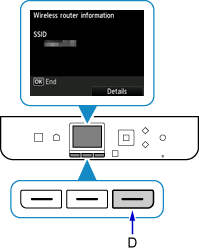
-
Izberite Da (Yes) in pritisnite gumb OK.
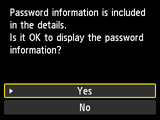
-
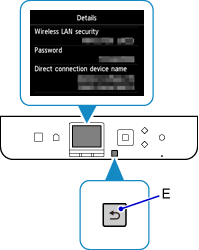
Preverite Geslo (Password) (ključ omrežja) in nato pritisnite gumb Nazaj (Back) (E).
V naslednjih korakih boste uporabili SSID in Geslo (Password) (ključ omrežja).
-
Pritisnite gumb OK.
-
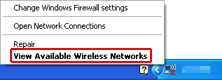
Z desno tipko miške kliknite ikono Brezžična omrežna povezava (Wireless Network Connection) v območju za obvestila opravilne vrstice v računalniku, nato pa izberite Oglejte si brezžična omrežja, ki so na voljo (View Available Wireless Networks).
-
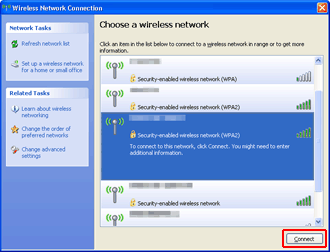
Izberite ime omrežja (SSID), ki ga želite uporabiti, nato pa kliknite Poveži (Connect).
-
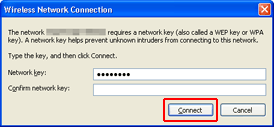
Vnesite Geslo (Password) (Ključ omrežja (Network key)), nato pa kliknite Poveži (Connect).
-
Ko je povezava vzpostavljena, kliknite Nazaj (Back), tako da se prikaže spodnji zaslon.
Nadaljujte z nastavitvijo.