
Tilslut via Standardopsætning
-
Vælg Standardopsætning (Standard setup).
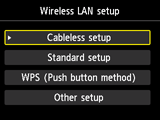

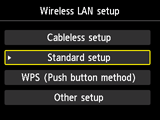
-
Tryk på knappen OK.
-
Vælg din trådløse router, og tryk på knappen OK.
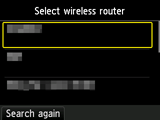
Hvis der vises et andet skærmbillede, skal du se "Fejlfinding".
-
Et af skærmbillederne herunder vises.
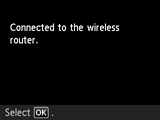
Hvis "Der er oprettet forbindelse til den trådløse router. (Connected to the wireless router.)" vises, kræver netværket ikke nogen adgangskode. Gå til trin 10, og fortsæt med opsætningen.
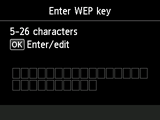
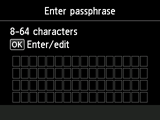
Hvis der vises et andet skærmbillede, skal du se "Fejlfinding".
-
Tryk på knappen OK.
-
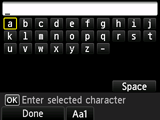
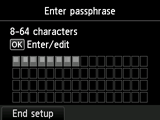
Indtast netværksadgangskoden (WEP-nøgle eller adgangsudtryk).
Der skelnes mellem store og små bogstaver ved indtastning af tekst.
Hvis du ikke kender netværksadgangskoden til din trådløse router, kan du se i vejledningen til den trådløse router eller kontakte producenten.
(Vises i et nyt vindue)
-
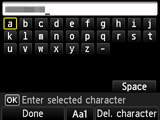
Tryk på den venstre Funktion (Function)-knap.
-
Sørg for, at netværksadgangskoden er korrekt.
Der skelnes mellem store og små bogstaver ved indtastning af tekst.
-
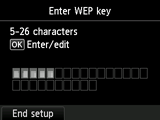
Tryk på den venstre Funktion (Function)-knap.
-
Når skærmbilledet nedenfor vises, skal du trykke på knappen OK.
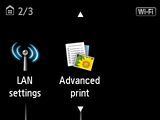
Når forbindelsen er fuldført, vises Wi-Fi øverst til højre på skærmen.
Hvis der vises et andet skærmbillede, skal du se "Fejlfinding".
Opsætningen af netværksforbindelsen er nu fuldført.

