
Усунення неполадок -Додаткові настройки-
Виберіть необхідний елемент.
Кінцеву точку доступу не виявлено
- Чи ввімкнено мережевий пристрій (маршрутизатор тощо)? Якщо мережевий пристрій уже ввімкнено, вимкніть його, потім увімкніть знову.
Не використовуйте вікно цього посібника до увімкнення живлення. Підключення до мережевого пристрою буде тимчасово виключено.
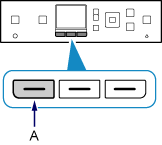
Перевіривши наведене вище, натисніть ліву кнопку Функція (Function) (A) на принтері для повторного пошуку точки доступу.
Якщо точку доступу все одно не знайдено
- Перевірте ім'я точки доступу/мережі та пароль мережі точки доступу або маршрутизатора.
- Чи настроєно пристрій (наприклад, смартфон) і мережний пристрій?
- Чи точку доступу та принтер установлено у відкритому просторі, де можливий безпроводовий зв'язок?
- Чи працює точка доступу за стандартом IEEE802.11n (2,4 ГГц), IEEE802.11g або IEEE802.11b?
Перевіривши наведене вище, натисніть ліву кнопку Функція (Function) на принтері для повторного пошуку точки доступу.
Якщо точку доступу все одно не знайдено
Якщо трансляцію SSID (підключення через «БУДЬ-ЯКИЙ» ідентифікатор SSID тощо) вимкнено або на точці доступу ввімкнено прихований режим, увімкніть трансляцію SSID (підключення через «БУДЬ-ЯКИЙ» ідентифікатор SSID тощо) або вимкніть прихований режим, а потім натисніть ліву кнопку Функція (Function) на принтері для повторного пошуку точки доступу.
Щоб установити підключення, не змінюючи параметри точки доступу
Виберіть пункт Введіть ім'я точки доступу вручну (Directly enter the access point name) на екрані Виберіть точку доступу (Select access point). Параметри безпроводового підключення точки доступу можна ввести безпосередньо на принтері.
Якщо точку доступу все одно не знайдено
Якщо протоколом безпеки для точки доступу вибрано «WPA/WPA2 Enterprise» (стандарт шифрування), змініть протокол безпеки (стандарт шифрування) і настройте параметри безпроводового підключення ще раз. «WPA/WPA2 Enterprise» не підтримуються на цьому принтері.
Для отримання докладніших відомостей щодо змінення протоколу безпеки (стандарту шифрування) точки доступу див. посібник, який постачається з нею, або зверніться до її виробника.
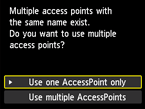
Відображається повідомлення «Виявлено кілька точок доступу з однаковим ім'ям. (Multiple access points with the same name exist.)»
Це повідомлення відобразиться, якщо буде знайдено кілька точок доступу з однаковим ім'ям.
Якщо є тільки одна точка доступу
Виберіть пункт Тільки 1 точка доступу (Use one AccessPoint only), потім натисніть кнопку OK.
Виберіть MAC-адресу кінцевої точки доступу на відображуваному екрані, потім натисніть кнопку OK.
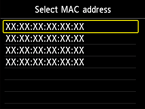
Для отримання докладніших відомостей щодо перевірки MAC-адреси точки доступу див. посібник, який постачається з нею, або зверніться до її виробника.
Якщо використовується кілька точок доступу
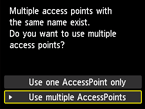
Виберіть Кілька точок доступу (Use multiple AccessPoints), а потім натисніть кнопку OK.
Відображається невідома точка доступу
Може бути виявлено точки доступу, розташовані поруч.
Ім’я точки доступу не відображається належним чином
Імена точок доступу із двобайтовими символами не відображаються належним чином. Однак їх можна вибрати.

