
Sorun Giderme -Gelişmiş ayarlar-
Geçerli bir öğe seçin.
Hedef Erişim Noktası Algılanamıyor
- Ağ aygıtı (yönlendirici, vb.) açık mı? Ağ aygıtı açıksa, ağ aygıtını kapatın ve tekrar açın.
Güç açılana dek bu kılavuzun ekranını çalıştırmayın. Ağ aygıtı bağlantısı geçici olarak devre dışı bırakılacaktır.
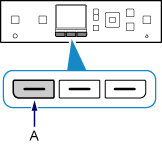
Yukarıdaki noktayı kontrol ettikten sonra, erişim noktasını tekrar aramak için yazıcının üzerindeki sol İşlev (Function) düğmesine (A) basın.
Erişim noktası hala algılanamadıysa
- Erişim noktanızın veya yönlendiricinizin erişim noktası adını/ağ adını ve ağ şifresini kontrol edin.
- Aygıt (akıllı telefon gibi) ve ağ aygıtı yapılandırılmış mı?
- Erişim noktası ve yazıcı kablosuz iletişimin mümkün olduğu açık bir alanda mı bulunuyor?
- Erişim noktası IEEE802.11n (2,4 GHz), IEEE802.11g veya IEEE802.11b'de mi çalışıyor?
Yukarıdaki noktayı kontrol ettikten sonra, erişim noktasını tekrar aramak için yazıcının üzerindeki sol İşlev (Function) düğmesine basın.
Erişim noktası hala algılanamadıysa
Erişim noktasında SSID yayını ("TÜM" SSID, vb. ile bağlantı) devre dışıysa veya gizli modu etkinleştirilmişse, SSID yayını ("TÜM" SSID, vb. ile bağlantı) etkinleştirin veya gizli modunu devre dışı bırakın, ardından yazıcı üzerindeki sol İşlev (Function) düğmesine basarak erişim noktasını tekrar aratın.
Erişim noktası ayarlarını değiştirmeden bağlantı kurarken
Erişim noktası seç (Select access point) ekranında Doğrudan erişim noktasının adını girin (Directly enter the access point name) seçeneğini belirleyin. Erişim noktasının kablosuz bağlantı ayarları doğrudan yazıcıya girilebilir.
Erişim noktası hala algılanamadıysa
Erişim noktasında güvenlik protokolü olarak "WPA/WPA2 Kurumsal" ayarlanmışsa, güvenlik protokolünü (şifreleme standardı) değiştirin ve kablosuz bağlantı ayarlarını tekrar yapılandırın. Bu yazıcıda "WPA/WPA2 Kurumsal" desteklenmez.
Erişim noktası güvenlik protokolünün (şifreleme standardı) değiştirilmesi ile ilgili ayrıntılar için erişim noktanızla birlikte verilen el kitabına bakın ya da cihaz üreticisiyle bağlantı kurun.
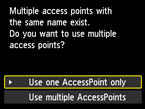
"Aynı ada sahip birden fazla erişim noktası mevcut. (Multiple access points with the same name exist.)" Mesajı Görüntüleniyor
Aynı ada sahip birden fazla erişim noktası bulunursa, bu mesaj görüntülenir.
Sadece bir adet erişim noktasına sahipseniz
Sadece bir ErşmNktsı klln (Use one AccessPoint only) seçeneğini belirleyin, ardından OK düğmesine basın.
Görüntülenen ekrandaki hedef erişim noktasının MAC adresini seçin, ardından OK düğmesine basın.
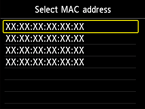
Erişim noktasının MAC adresinin kontrol edilmesi ile ilgili ayrıntılı bilgi için erişim noktanızla birlikte verilen el kitabına bakın ya da aygıt üreticisine başvurun.
Birden fazla erişim noktası kullanıyorsanız
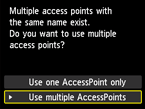
Birden fazla EN kullan (Use multiple AccessPoints) öğesini seçin, ardından OK düğmesine basın.
Bilinmeyen bir Erişim Noktası Görüntüleniyor
Yakınınızda kullanımda olan erişim noktaları da algılanabilir.
Erişim Noktası Adı Düzgün Görüntülenmiyor
Çift baytlı karakterler içeren erişim noktası adları düzgün şekilde görüntülenmez. Yine de bunlar seçilebilir.

