
疑難排解 -高級設定-
選擇可用項目。
未偵測到目標存取點
- 網路裝置(路由器等)是否開啟? 如果網路裝置已開啟,將其關閉,然後重新開啟。
電源開啟前請勿操作本指南的螢幕。 網路裝置連接將暫時被禁用。
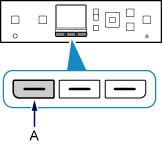
檢查以上項後,請按印表機上的左功能(Function)按鈕(A)以重新搜尋存取點。
如果仍未偵測到存取點
- 檢查存取點或路由器的存取點名稱/網路名稱和網路密碼。
- 是否配置了裝置(如智慧型手機)和網路裝置?
- 存取點和印表機是否安裝在可以進行無線通訊的開放空間?
- 存取點是否在IEEE802.11n(2.4GHz)、IEEE802.11g或IEEE802.11b下運行?
檢查以上項後,請按印表機上的左功能(Function)按鈕以重新搜尋存取點。
如果仍未偵測到存取點
如果在存取點上禁用了SSID廣播(透過「ANY」SSID等連接)或啟用了隱形模式,啟用SSID廣播(透過「ANY」SSID等連接)或禁用隱形模式,然後按印表機上的左功能(Function)按鈕以重新搜尋存取點。
建立連接而不變更存取點設定時
在選擇存取點(Select access point)螢幕中選擇直接輸入存取點名稱(Directly enter the access point name)。 可以在印表機上直接輸入存取點的無線連接設定。
如果仍未偵測到存取點
如果在存取點上將「WPA/WPA2企業」設定為安全協定(加密標準),請變更安全協定(加密標準)並重新配置無線連接設定。 本印表機不支援「WPA/WPA2企業」。
關於如何變更存取點的安全協定(加密標準)的詳細資訊,請參閱存取點隨附的手冊或聯絡其製造商。
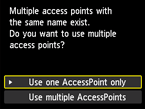
顯示「存在名稱相同的多個存取點。(Multiple access points with the same name exist.)」
偵測到多個相同名稱的存取點時出現該訊息。
僅有一個存取點時
選擇僅使用一個存取點(Use one AccessPoint only),然後按OK按鈕。
在顯示的螢幕上選擇目標存取點的MAC位址,然後按OK按鈕。
![[Mac位址選擇]螢幕](screens/trl-t014.gif)
關於如何檢查存取點的MAC位址的詳細資訊,請參閱存取點隨附的手冊或聯絡其製造商。
使用多個存取點時
選擇使用多個存取點(Use multiple AccessPoints),然後按OK按鈕。
![存取點選擇螢幕:選擇[使用多個存取點]](screens/trl-t015.gif)
顯示未知的存取點
可能會偵測到附近正在使用的存取點。
未正確顯示存取點名稱
無法正確顯示含有雙位元組字元的存取點名稱。 但可以選擇。

