
Felsökning -Avancerade inställningar-
Välj en lämplig post.
Åtkomstpunkten hittades inte
- Är nätverksenheten (router etc.) påslagen? Om den redan är påslagen stänger du av den och slår sedan på den igen.
Gör ingenting på skärmen för den här handboken innan strömmen är på. Anslutningen till nätverksenheten inaktiveras tillfälligt.
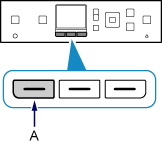
När du har kontrollerat ovanstående punkt trycker du på den vänstra av knapparna Funktion (Function) (A) på skrivaren för att söka efter åtkomstpunkten igen.
Om åtkomstpunkten fortfarande inte kan identifieras
- Kontrollera åtkomstpunktens/nätverkets namn och nätverkslösenordet på åtkomstpunkten eller routern.
- Är enheten (t.ex. en smarttelefon) och nätverksenheten konfigurerade?
- Är åtkomstpunkten och skrivaren placerade på öppna ytor där trådlös kommunikation är möjlig?
- Används åtkomstpunkten med IEEE802.11n (2,4 GHz), IEEE802.11g eller IEEE802.11b?
När du har kontrollerat ovanstående punkt trycker du på den vänstra av knapparna Funktion (Function) på skrivaren för att söka efter åtkomstpunkten igen.
Om åtkomstpunkten fortfarande inte kan identifieras
Om SSID-sändning (anslutning via alla SSID eller liknande) är inaktiverad eller om stealth-läget är aktiverat på åtkomstpunkten ska du aktivera SSID-sändning (anslutning via alla SSID eller liknande) eller inaktivera stealth-läget och sedan trycka på den vänstra av knapparna Funktion (Function) på skrivaren för att söka efter åtkomstpunkten igen.
När du skapar en anslutning utan att ändra inställningarna för åtkomstpunkten
Välj Ange åtkomstpunktens namn direkt (Directly enter the access point name) i fönstret Välj åtkomstpunkt (Select access point). Åtkomstpunktens inställningar för trådlös anslutning kan anges direkt på skrivaren.
Om åtkomstpunkten fortfarande inte kan identifieras
Om "WPA/WPA2 Enterprise" är inställt som säkerhetsprotokoll (krypteringsstandard) på åtkomstpunkten ska du ändra säkerhetsprotokollet (krypteringsstandard) och konfigurera inställningarna för trådlös anslutning igen. "WPA/WPA2 Enterprise" stöds inte på den här skrivaren.
Mer information om hur du ändrar säkerhetsprotokollet (krypteringsstandarden) för åtkomstpunkten finns i användarhandboken för åtkomstpunkten. Du kan även kontakta tillverkaren för att få mer information.
"Det finns flera åtkomstpunkter med samma namn. (Multiple access points with the same name exist.)" visas
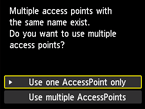
Meddelandet visas när det finns flera åtkomstpunkter med samma namn.
Om du bara har en åtkomstpunkt
Välj Anv. endast en åtk.punkt (Use one AccessPoint only) och tryck sedan på knappen OK.
Välj målåtkomstpunktens MAC-adress i fönstret som visas och tryck sedan på knappen OK.
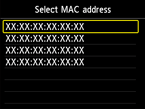
Mer information om hur du kontrollerar MAC-adressen för åtkomstpunkten finns i användarhandboken för åtkomstpunkten. Du kan även kontakta tillverkaren för att få mer information.
Om du använder flera åtkomstpunkter
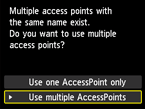
Välj Använd flera punkter (Use multiple AccessPoints) och tryck på OK.
En okänd åtkomstpunkt visas
Även andra åtkomstpunkter som används i närheten kan visas.
Åtkomstpunktens namn visas inte korrekt
Åtkomstpunkter vars namn innehåller dubbelbytetecken visas inte korrekt. De kan dock väljas.

