
Felsökning -Standardinställningar-
Välj en lämplig post.
Åtkomstpunkten hittades inte
- Är nätverksenheten (router etc.) påslagen? Om den redan är påslagen stänger du av den och slår sedan på den igen.
Gör ingenting på skärmen för den här handboken innan strömmen är på. Anslutningen till nätverksenheten inaktiveras tillfälligt.
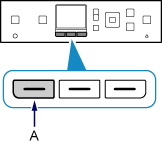
När du har kontrollerat ovanstående punkt trycker du på den vänstra av knapparna Funktion (Function) (A) på skrivaren för att söka efter åtkomstpunkten igen.
Om åtkomstpunkten fortfarande inte kan identifieras
- Kontrollera åtkomstpunktens/nätverkets namn och nätverkslösenordet på åtkomstpunkten eller routern.
- Är enheten (t.ex. en smarttelefon) och nätverksenheten konfigurerade?
- Är åtkomstpunkten och skrivaren placerade på öppna ytor där trådlös kommunikation är möjlig?
- Används åtkomstpunkten med IEEE802.11n (2,4 GHz), IEEE802.11g eller IEEE802.11b?
När du har kontrollerat ovanstående punkt trycker du på den vänstra av knapparna Funktion (Function) på skrivaren för att söka efter åtkomstpunkten igen.
Om åtkomstpunkten fortfarande inte kan identifieras
Om SSID-sändning (anslutning via alla SSID eller liknande) är inaktiverad eller om stealth-läget är aktiverat på åtkomstpunkten ska du aktivera SSID-sändning (anslutning via alla SSID eller liknande) eller inaktivera stealth-läget och sedan trycka på den vänstra av knapparna Funktion (Function) på skrivaren för att söka efter åtkomstpunkten igen.
När du skapar en anslutning utan att ändra inställningarna för åtkomstpunkten
Välj Ange åtkomstpunktens namn direkt (Directly enter the access point name) i fönstret Välj åtkomstpunkt (Select access point). Åtkomstpunktens inställningar för trådlös anslutning kan anges direkt på skrivaren.
Om åtkomstpunkten fortfarande inte kan identifieras
Om "WPA/WPA2 Enterprise" är inställt som säkerhetsprotokoll (krypteringsstandard) på åtkomstpunkten ska du ändra säkerhetsprotokollet (krypteringsstandard) och konfigurera inställningarna för trådlös anslutning igen. "WPA/WPA2 Enterprise" stöds inte på den här skrivaren.
"Det finns flera åtkomstpunkter med samma namn. (Multiple access points with the same name exist.)" visas
Meddelandet visas när det finns flera åtkomstpunkter med samma namn.
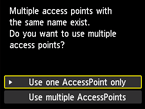
Om du bara har en åtkomstpunkt
Välj Anv. endast en åtk.punkt (Use one AccessPoint only) och tryck sedan på knappen OK.
Välj målåtkomstpunktens MAC-adress i fönstret som visas och tryck sedan på knappen OK.
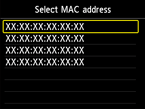
Mer information om hur du kontrollerar MAC-adressen för åtkomstpunkten finns i användarhandboken för åtkomstpunkten. Du kan även kontakta tillverkaren för att få mer information.
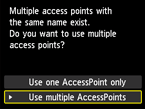
Om du använder flera åtkomstpunkter
Välj Använd flera punkter (Use multiple AccessPoints) och tryck på OK.
En okänd åtkomstpunkt visas
Även andra åtkomstpunkter som används i närheten kan visas.
Åtkomstpunktens namn visas inte korrekt
Åtkomstpunkter vars namn innehåller dubbelbytetecken visas inte korrekt. De kan dock väljas.
"Kunde inte ansluta till åtkomstpunkten. (Failed to connect to the access point.)" visas när säkerhetsprotokollet är WPA/WPA2
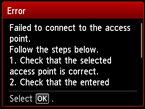
Kontrollera att åtkomstpunktens lösenordsfras är korrekt.
Om inga problem med lösenordsfrasen verkar finnas
Om åtkomstpunktens DHCP-funktion är inaktiverad ska du aktivera DHCP-funktionen och konfigurera inställningarna för trådlös anslutning igen.
Om DHCP-funktionen är aktiv
Tryck på OK.
Om filtrering av MAC-adresser är aktiverad på åtkomstpunkten ska du ändra inställningarna så att MAC-adressen på skrivaren accepteras.
Följ beskrivningen nedan för att kontrollera skrivarens MAC-adress.
- Tryck på knappen HEM (HOME).
- Visa Konfig. (Setup) och tryck på den högra av knapparna Funktion (Function).
- Välj Enhetsinställningar (Device settings) och tryck sedan på knappen OK.
-
Välj LAN-inställningar (LAN settings) > Bekräfta LAN-inställningar (Confirm LAN settings) > Inställningslista trådl. LAN (WLAN setting list) för att kontrollera enhetens MAC-adress (MAC address).
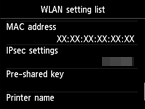
Om filtrering av MAC-adresser är inaktiverad
Om åtkomstpunkten är konfigurerad att kommunicera endast via standarden IEEE802.11n och krypteringen är inställd på TKIP ska du ändra krypteringen till något annat än TKIP eller ändra kommunikationsstandarden till något annat än IEEE802.11n och sedan konfigurera inställningarna för trådlös anslutning igen.
Om krypteringsstandarden är TKIP kan inte IEEE802.11n användas som kommunikationsstandard.
Mer information om hur du ändrar inställningarna för åtkomstpunkten finns i användarhandboken för åtkomstpunkten. Du kan även kontakta tillverkaren för att få mer information.
"Kunde inte ansluta till åtkomstpunkten. (Failed to connect to the access point.)" visas när säkerhetsprotokollet är WEP
Kontrollera att WEP-nyckeln som anges på åtkomstpunkten är korrekt.
Om du använder WEP-nyckelnummer 2, 3 eller 4
Ändra WEP-nyckelnumret som är inställt på åtkomstpunkten till 1 och upprätta sedan en trådlös anslutning igen.
När du skapar en anslutning utan att ändra inställningarna för åtkomstpunkten
Välj ett WEP-nyckelnummer genom att ange skrivarens inställningar för trådlös anslutning direkt.
(Fortsätt till handboken för Avancerade inställningar)
Mer information om hur du ändrar WEP-nyckelnumret för åtkomstpunkten finns i användarhandboken för åtkomstpunkten. Du kan även kontakta tillverkaren för att få mer information.
Om det inte är något problem med WEP-nyckeln och WEP-nyckelnumret
Om åtkomstpunktens DHCP-funktion är inaktiverad ska du aktivera DHCP-funktionen och konfigurera inställningarna för trådlös anslutning igen.
Om DHCP-funktionen är aktiv
Om du använder en åtkomstpunkt som automatiskt skapar WEP-nycklar kontrollerar du WEP-nyckeln (hexadecimal) som åtkomstpunkten har skapat automatiskt och anger sedan den på skrivaren.
Mer information om hur du kontrollerar specifikationerna för åtkomstpunkten finns i användarhandboken för åtkomstpunkten. Du kan även kontakta tillverkaren för att få mer information.
Om det inte finns något problem med WEP-nyckeln
Om filtrering av MAC-adresser är aktiverad på åtkomstpunkten ska du ändra inställningarna så att MAC-adressen på skrivaren accepteras.
Följ beskrivningen nedan för att kontrollera skrivarens MAC-adress.
- Tryck på knappen HEM (HOME).
- Visa Konfig. (Setup) och tryck på den högra av knapparna Funktion (Function).
- Välj Enhetsinställningar (Device settings) och tryck sedan på knappen OK.
-
Välj LAN-inställningar (LAN settings) > Bekräfta LAN-inställningar (Confirm LAN settings) > Inställningslista trådl. LAN (WLAN setting list) för att kontrollera enhetens MAC-adress (MAC address).
Om filtrering för MAC-adresser är inaktiverat på åtkomstpunkten ska du konfigurera inställningarna för trådlös anslutning igen.
Mer information om hur du ändrar inställningarna för åtkomstpunkten finns i användarhandboken för åtkomstpunkten. Du kan även kontakta tillverkaren för att få mer information.

