
Traucējummeklēšana -WEP-
Atlasiet lietojamu elementu.
Tiek parādīts ziņojums "Neizdevās izveidot savienojumu ar piekļuves punktu. (Failed to connect to the access point.)"
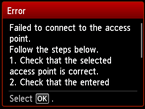
Pārliecinieties, ka piekļuves punktam ievadītā WEP atslēga un atlasītais WEP atslēgas numurs ir pareizi, pēc tam vēlreiz iestatiet bezvadu savienojumu.
Lai mainītu WEP atslēgas numuru, ko vēlaties izmantot, mainiet piekļuves punkta iestatījumus, pēc tam vēlreiz iestatiet bezvadu savienojumu.
Lai iegūtu detalizētu informāciju par to, kā nomainīt piekļuves punkta WEP atslēgas numuru, skatiet kopā ar piekļuves punktu piegādāto rokasgrāmatu vai sazinieties ar tā ražotāju.
Ja nav nekādu problēmu ar WEP atslēgu un WEP atslēgas numuru
Ja piekļuves punkta DHCP funkcija nav aktīva, iespējojiet DHCP funkciju un vēlreiz konfigurējiet bezvadu savienojuma iestatījumus.
Ja DHCP funkcija ir aktīva
Ja izmantojat piekļuves punktu, kas automātiski izveido WEP atslēgas, pārbaudiet piekļuves punktā automātiski izveidoto WEP atslēgu (heksadecimāla), pēc tam ievadiet to printerī.
Lai iegūtu detalizētu informāciju par piekļuves punkta iestatījumu pārbaudi vai mainīšanu, skatiet kopā ar piekļuves punktu piegādāto rokasgrāmatu vai sazinieties ar tā ražotāju.
Ja nav nekādu problēmu ar WEP atslēgu
Ja piekļuves punktā ir iespējota MAC adreses filtrēšana, mainiet iestatījumus, lai tiktu pieņemta printera MAC adrese.
Veiciet tālāk norādīto procedūru, lai pārbaudītu printera MAC adresi.
- Nospiediet pogu Sākums (HOME).
- Parādiet ekrānu Iestatīšana (Setup), pēc tam nospiediet labo pogu Funkcija (Function).
- Atlasiet Ierīces iestatījumi (Device settings), pēc tam nospiediet pogu Labi (OK).
-
Atlasiet LAN iestatījumi (LAN settings) > Apstiprināt LAN iestatījumus (Confirm LAN settings) > WLAN iestatījumu saraksts (WLAN setting list), lai pārbaudītu iestatījumu MAC adrese (MAC address).
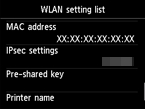
Ja piekļuves punktā ir atspējota MAC adreses filtrēšana, vēlreiz konfigurējiet bezvadu savienojuma iestatījumus.
Ja neviena no iepriekš norādītajām darbībām nepalīdz novērst problēmu
Tieši ievadiet piekļuves punkta nosaukumu, pēc tam vēlreiz iestatiet bezvadu savienojumu.
Lai iegūtu detalizētu informāciju par piekļuves punkta iestatījumu pārbaudi, skatiet kopā ar piekļuves punktu piegādāto rokasgrāmatu vai sazinieties ar tā ražotāju.
Tiek parādīts ziņojums "Ierīce, iespējams, nevar izveidot savienojumu ar tīklu. (The device may not be able to connect to the network.)"
Nospiediet pogu Labi (OK).
Ja piekļuves punkta DHCP funkcija nav aktīva, iespējojiet DHCP funkciju vai norādiet printera IP adresi (tikai IPv4) un vēlreiz konfigurējiet bezvadu savienojuma iestatījumus. Papildus pārliecinieties, ka atlasītais WEP atslēgas numurs un ievadītā WEP atslēga ir pareizi.
Printera IP adreses norādīšana
Veiciet tālāk norādīto procedūru, lai norādītu printera IP adresi.
- Ekrānā Sākums (HOME) atveriet sadaļu Iestatīšana (Setup), pēc tam nospiediet labo pogu Funkcija (Function).
- Atlasiet Ierīces iestatījumi (Device settings), pēc tam nospiediet pogu Labi (OK).
- Atlasiet LAN iestatījumi (LAN settings), pēc tam nospiediet pogu Labi (OK).
- Atlasiet Citi iestatījumi (Other settings), pēc tam nospiediet pogu Labi (OK).
- Atlasiet TCP/IP iestatījumi (TCP/IP settings), pēc tam nospiediet pogu Labi (OK).
- Atlasiet IPv4, pēc tam nospiediet pogu Labi (OK).
- Atlasiet Jā (Yes), pēc tam nospiediet pogu Labi (OK).
- Atlasiet IP adrese (IP address), pēc tam nospiediet pogu Labi (OK).
- Atlasiet Manuāla iestatīšana (Manual setup), pēc tam nospiediet pogu Labi (OK).
Lai pabeigtu iestatīšanu, rīkojieties saskaņā ar ekrānā redzamajiem norādījumiem.
Kad iestatīšana ir pabeigta, nospiediet pogu Sākums (HOME), pēc tam vēlreiz iestatiet bezvadu savienojumu.
Ja DHCP funkcija ir aktīva
Tieši ievadiet piekļuves punkta bezvadu savienojuma iestatījumus.
Ja nav nekādu problēmu ar WEP atslēgas numuru un WEP atslēgu
Lai iegūtu detalizētu informāciju par piekļuves punkta iestatījumu pārbaudi vai mainīšanu, skatiet kopā ar piekļuves punktu piegādāto rokasgrāmatu vai sazinieties ar tā ražotāju.

