
Povezivanje načinom Uobičajeno postavljanje
-
Odaberite Uobičajeno postavljanje (Standard setup).
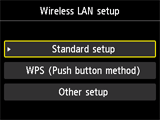
-
Pritisnite tipku U redu (OK).
-
Odaberite pristupnu točku, a zatim pritisnite tipku U redu (OK).
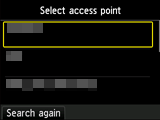
Ako se pojavi drugi zaslon, pogledajte odjeljak "Rješavanje problema".
-
Jedan od donjih zaslona prikazat će se na pisaču.
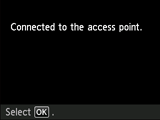
Ako se poruka Povezano s pristupnom točkom. (Connected to the access point.) prikaže na pisaču, mreža ne zahtijeva lozinku. Prijeđite na korak 10 i nastavite s postavljanjem.
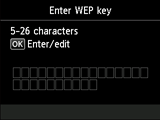
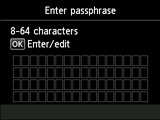
Ako se pojavi drugi zaslon, pogledajte odjeljak "Rješavanje problema".
-
Pritisnite tipku U redu (OK).
-
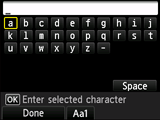
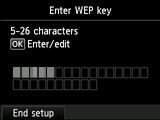
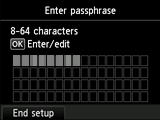
Unesite mrežnu lozinku (WEP ključ ili zaporku).
Unos razlikuje velika i mala slova, stoga svakako potvrdite.
Ako ne znate mrežnu lozinku za vašu pristupnu točku, pogledajte u vodič isporučen s pristupnom točkom ili se obratite proizvođaču.
(Pojavljuje se u novom prozoru)
-
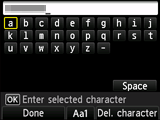
Pritisnite lijevu tipku Funkcija (Function).
-
Provjerite je li mrežna lozinka točna.
Unos razlikuje velika i mala slova.
-
Pritisnite lijevu tipku Funkcija (Function).
-
Kada se prikaže donji zaslon, pritisnite tipku U redu (OK).

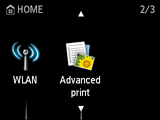
Ako se pojavi drugi zaslon, pogledajte odjeljak "Rješavanje problema".
Postavljanje mrežne veze sada je dovršeno.

