
Yhteys Normaalit asetukset -toiminnolla
-
Paina OK -painiketta.
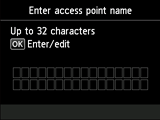
-
Anna tukiaseman nimi / verkon nimi (SSID).
Merkkien syötössä kirjainkoko on merkitsevä, joten ota tämä huomioon.
Jos et tiedä tukiaseman nimeä, katso lisätietoja tukiaseman käyttöoppaasta tai ota yhteys sen valmistajaan.
(Näkyy uudessa ikkunassa)
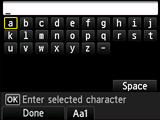
-
Paina vasenta Toiminto (Function) -painiketta.
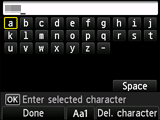
-
Varmista, että tukiaseman nimi / verkon nimi (SSID) on oikea.
-
Paina vasenta Toiminto (Function) -painiketta.
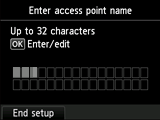
-
Jokin alla olevista näkymistä tulee tulostimen näyttöön.
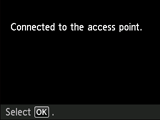
Verkko ei edellytä salasanaa, jos tulostimen näyttöön tulee seuraava ilmoitus: Yhdistetty tukiasemaan. (Connected to the access point.) Siirry vaiheeseen 12 ja jatka asetusta.
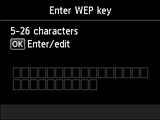
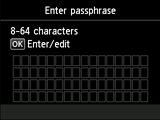
Jos jokin muu näyttö avautuu, katso lisätietoja kohdasta "Vianmääritys".
-
Paina OK -painiketta.
-
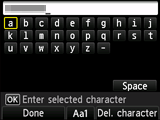
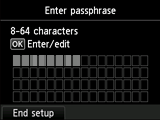
Anna verkon salasana (WEP-avain tai salalause).
Merkkien syötössä kirjainkoko on merkitsevä, joten ota tämä huomioon.
Jos et tiedä verkon salasanaa, katso lisätietoja tukiaseman käyttöoppaasta tai ota yhteys sen valmistajaan.
(Näkyy uudessa ikkunassa)
-
Paina vasenta Toiminto (Function) -painiketta.
-
Varmista, että verkon salasana on oikea.
Merkkien syötössä kirjainkoko on merkitsevä.
-
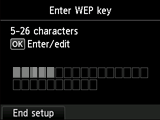
Paina vasenta Toiminto (Function) -painiketta.
-
Kun alla kuvattu näyttö tulee näkyviin, paina OK-painiketta.

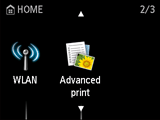
Jos jokin muu näyttö avautuu, katso lisätietoja kohdasta "Vianmääritys".
Verkkoyhteyden asennus on valmis.

