
- MG5500 series
การแก้ไขปัญหา -ตั้งค่ามาตราฐาน-
เลือกรายการที่เกี่ยวข้อง
'Multiple access points with the same name exist.' จะแสดงขึ้น
ข้อความจะปรากฏเมื่อพบ จุดเข้าใช้งาน หลายจุดที่มีชื่อเดียวกัน
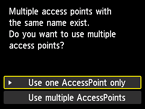
เมื่อมีจุดเข้าใช้งานเพียงจุดเดียว
เลือก Use one AccessPoint only จากนั้นกดปุ่ม OK
เลือกที่อยู่ MAC ของจุดเข้าใช้งานเป้าหมายบนหน้าจอที่แสดง จากนั้นกดปุ่ม OK
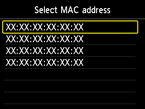
รายละเอียดเกี่ยวกับวิธีตรวจสอบที่อยู่ MAC ของจุดเข้าใช้งาน ดูที่คู่มือที่จัดมาให้พร้อมกับจุดเข้าใช้งาน หรือติดต่อผู้ผลิตอุปกรณ์ดังกล่าว
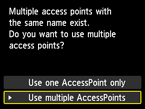
เมื่อใช้จุดเข้าใช้งานหลายจุด
เลือก Use multiple AccessPoints จากนั้นกดปุ่ม OK
'The directly entered access point was not detected.' แสดงขึ้น
- อุปกรณ์เครือข่าย (เราเตอร์ ฯลฯ) เปิดเครื่องอยู่หรือไม่ หากอุปกรณ์เครือข่ายเปิดเครื่องอยู่แล้ว ให้ปิดเครื่อง จากนั้นเปิดเครื่องอีกครั้ง
หลังจากตรวจสอบจุดดังกล่าวแล้ว กดปุ่ม OK เพื่อตรวจสอบว่าชื่อจุดเข้าใช้งาน/ชื่อเครือข่าย (SSID) ที่ป้อนถูกต้อง จากนั้นกดปุ่ม ฟังก์ชัน(Function) ทางซ้าย (A) อีกครั้ง
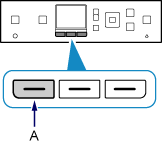
หากยังค้นหาจุดเข้าใช้งานไม่พบ
- ป้อนชื่อจุดเข้าใช้งาน/ชื่อเครือข่าย (SSID) ถูกต้องหรือไม่
- ทำการตั้งค่าอุปกรณ์ (เช่น สมาร์ทโฟน) และอุปกรณ์เครือข่ายแล้วหรือไม่
- จุดเข้าใช้งานและเครื่องพิมพ์ติดตั้งในที่โล่งซึ่งการสื่อสารแบบไร้สายสามารถทำได้หรือไม่
- จุดเข้าใช้งานทำงานใน IEEE802.11n (2.4 GHz), IEEE802.11g หรือ IEEE802.11b หรือไม่
หลังจากตรวจสอบจุดดังกล่าวแล้ว กดปุ่ม OK เพื่อตรวจสอบว่าชื่อจุดเข้าใช้งาน/ชื่อเครือข่าย (SSID) ที่ป้อนถูกต้อง จากนั้นกดปุ่ม ฟังก์ชัน(Function) ทางซ้ายอีกครั้ง
หากยังค้นหาจุดเข้าใช้งานไม่พบ
หาก การกระจายสัญญาณแบบ SSID (การเชื่อมต่อผ่าน SSID 'ชนิดใดชนิดหนึ่ง' ฯลฯ) ถูกปิดอยู่หรือ โหมดลับ เปิดอยู่ใน จุดเข้าใช้งาน เปิดใช้การกระจายสัญญาณแบบ SSID (การเชื่อมต่อผ่าน SSID 'ชนิดใดชนิดหนึ่ง' ฯลฯ) หรือปิดโหมดลับ จากนั้นกดปุ่ม ฟังก์ชัน(Function) ทางซ้ายของเครื่องพิมพ์เพื่อค้นหาจุดเข้าใช้งานอีกครั้ง
เมื่อสร้างการเชื่อมต่อโดยไม่เปลี่ยนการตั้งค่าจุดเข้าใช้งาน
สามารถป้อนการตั้งค่าการเชื่อมต่อไร้สายของจุดเข้าใช้งานบนเครื่องพิมพ์โดยตรง
หากยังค้นหาจุดเข้าใช้งานไม่พบ
หากตั้งค่า 'โครงการ WPA/WPA2' เป็นโพรโทคอลความปลอดภัย (มาตรฐานแบบเข้ารหัส) ใน จุดเข้าใช้งาน เปลี่ยนโพรโทคอลความปลอดภัย (มาตรฐานแบบเข้ารหัส) และกำหนดค่าการติดตั้ง การเชื่อมต่อแบบไร้สาย อีกครั้ง ไม่รองรับ 'โครงการ WPA/WPA2' บนเครื่องพิมพ์
รายละเอียดเกี่ยวกับวิธีเปลี่ยนโพรโทคอลความปลอดภัย (มาตราฐานการเข้ารหัส) สำหรับจุดเข้าใช้งาน ดูที่คู่มือที่จัดมาให้พร้อมกับจุดเข้าใช้งาน หรือติดต่อผู้ผลิตอุปกรณ์ดังกล่าว
'Failed to connect to the access point.' แสดงขึ้นเมื่อโพรโทคอลความปลอดภัยคือ WPA/WPA2
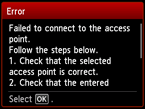
ตรวจสอบว่าป้อน วลีรหัสผ่าน สำหรับ จุดเข้าใช้งาน ให้ถูกต้อง
เมื่อวลีรหัสผ่านไม่มีปัญหา
หาก ฟังก์ชัน DHCP ของ จุดเข้าใช้งาน ไม่ได้ใช้งาน ให้เปิดใช้งานฟังก์ชัน DHCP และกำหนดการตั้งค่า การเชื่อมต่อแบบไร้สาย อีกครั้ง
เมื่อฟังก์ชัน DHCP ใช้งานได้
กดปุ่ม OK
หาก การกรองที่อยู่ MAC เปิดใช้งานกับ จุดเข้าใช้งาน เปลี่ยนการตั้งค่าเพื่อให้ ที่อยู่ MAC ของเครื่องพิมพ์เป็นที่ยอมรับ
ปฏิบัติตามขั้นตอนด้านล่างเพื่อตรวจสอบที่อยู่ MAC ของเครื่องพิมพ์
- กดปุ่ม หน้าแรก(HOME)
- แสดง Setup จากนั้นกดปุ่ม ฟังก์ชัน(Function) ทางขวา
- เลือก Device settings จากนั้นกดปุ่ม OK
-
เลือก LAN settings > Confirm LAN settings > WLAN setting list เพื่อตรวจสอบ MAC address
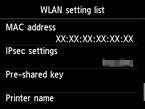
เมื่อการกรองที่อยู่ MAC ปิดอยู่
หาก จุดเข้าใช้งาน ถูกกำหนดค่าการสื่อสารโดยใช้มาตรฐาน IEEE802.11n เท่านั้น และแบบเข้ารหัสถูกตั้งค่าเป็น TKIP เปลี่ยนมาตรฐานการเข้ารหัสเป็นอย่างอื่นที่ไม่ใช่ TKIP หรือเปลี่ยนมาตรฐานการสื่อสารเป็นอย่างอื่นที่ไม่ใช่ IEEE802.11n จากนั้นกำหนดการตั้งค่า การเชื่อมต่อแบบไร้สาย อีกครั้ง
หากมาตราฐานการเข้ารหัสถูกตั้งค่าเป็น TKIP ไม่สามารถใช้ IEEE802.11n เป็นมาตราฐานการสื่อสาร
รายละเอียดเกี่ยวกับวิธีเปลี่ยนการตั้งค่าของจุดเข้าใช้งาน ดูที่คู่มือที่จัดมาให้พร้อมกับจุดเข้าใช้งาน หรือติดต่อผู้ผลิตอุปกรณ์ดังกล่าว
'Failed to connect to the access point.' แสดงขึ้นเมื่อโพรโทคอลความปลอดภัยคือ WEP
ตรวจสอบว่าคีย์ WEP ที่ป้อนสำหรับจุดเข้าใช้งานถูกต้อง
เมื่อใช้ตัวเลขคีย์ WEP 2, 3 หรือ 4
เปลี่ยนตัวเลขคีย์ WEP ที่ตั้งค่าบนจุดเข้าใช้งานเป็น 1 จากนั้นตั้งค่าการเชื่อมต่อแบบไร้สายอีกครั้ง
เมื่อสร้างการเชื่อมต่อโดยไม่เปลี่ยนการตั้งค่าจุดเข้าใช้งาน
เลือกตัวเลขคีย์ WEP โดยป้อนการตั้งค่าการเชื่อมต่อแบบไร้สายของเครื่องพิมพ์โดยตรง
(ดำเนินการไปยังคำแนะนำเพื่อตั้งค่าขั้นสูง)
รายละเอียดเกี่ยวกับวิธีเปลี่ยนตัวเลขคีย์ WEP ของจุดเข้าใช้งาน ดูที่คู่มือที่จัดมาให้พร้อมกับจุดเข้าใช้งาน หรือติดต่อผู้ผลิตอุปกรณ์ดังกล่าว
เมื่อคีย์ WEP และตัวเลขคีย์ WEP ไม่มีปัญหา
หาก ฟังก์ชัน DHCP ของ จุดเข้าใช้งาน ไม่ได้ใช้งาน ให้เปิดใช้งานฟังก์ชัน DHCP และกำหนดการตั้งค่า การเชื่อมต่อแบบไร้สาย อีกครั้ง
เมื่อฟังก์ชัน DHCP ใช้งานได้
หากใช้ จุดเข้าใช้งาน ที่สร้าง คีย์ WEP โดยอัตโนมัติ ให้ตรวจสอบคีย์ WEP (เลขฐานสิบหก) ที่สร้างบนจุดเข้าใช้งานโดยอัตโนมัติ จากนั้นให้ป้อนในเครื่องพิมพ์
รายละเอียดเกี่ยวกับวิธีตรวจสอบข้อจำกัดของจุดเข้าใช้งาน ดูที่คู่มือที่จัดมาให้พร้อมกับจุดเข้าใช้งาน หรือติดต่อผู้ผลิตอุปกรณ์ดังกล่าว
เมื่อคีย์ WEP ไม่มีปัญหา
หาก การกรองที่อยู่ MAC เปิดใช้งานกับ จุดเข้าใช้งาน เปลี่ยนการตั้งค่าเพื่อให้ ที่อยู่ MAC ของเครื่องพิมพ์เป็นที่ยอมรับ
ปฏิบัติตามขั้นตอนด้านล่างเพื่อตรวจสอบที่อยู่ MAC ของเครื่องพิมพ์
- กดปุ่ม หน้าแรก(HOME)
- แสดง Setup จากนั้นกดปุ่ม ฟังก์ชัน(Function) ทางขวา
- เลือก Device settings จากนั้นกดปุ่ม OK
-
เลือก LAN settings > Confirm LAN settings > WLAN setting list เพื่อตรวจสอบ MAC address
เมื่อการกรองที่อยู่ MAC ปิดอยู่บนจุดเข้าใช้งาน ตั้งค่าการเชื่อมต่อแบบไร้สายอีกครั้ง
รายละเอียดเกี่ยวกับวิธีเปลี่ยนการตั้งค่าของจุดเข้าใช้งาน ดูที่คู่มือที่จัดมาให้พร้อมกับจุดเข้าใช้งาน หรือติดต่อผู้ผลิตอุปกรณ์ดังกล่าว


© Canon Inc. 2013