
- MG5500 series
Riešenie problémov –Štandardné nastavenie–
Vyberte príslušnú položku.
Zobrazuje sa hlásenie „Existuje viacero prístupových bodov s rovnakým názvom. (Multiple access points with the same name exist.)“
Hlásenie sa zobrazí v prípade, ak sa našlo viacero prístupových bodov s rovnakým názvom.
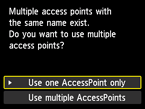
Ak máte iba jeden prístupový bod
Vyberte položku Používať len 1 príst. bod (Use one AccessPoint only) a stlačte tlačidlo OK.
Na zobrazenej obrazovke vyberte adresu MAC cieľového prístupového bodu a potom stlačte tlačidlo OK.
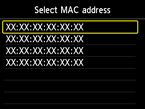
Podrobné informácie o kontrole adresy MAC prístupového bodu nájdete v príručke dodanej s prístupovým bodom alebo sa obráťte na jeho výrobcu.
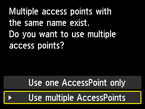
Ak používate viacero prístupových bodov
Vyberte položku Používať viac príst. bodov (Use multiple AccessPoints) a stlačte tlačidlo OK.
Zobrazuje sa hlásenie „Nezistil sa priamo zadaný prístupový bod. (The directly entered access point was not detected.)“
- Je sieťové zariadenie (smerovač a pod.) zapnuté? Ak už je sieťové zariadenie zapnuté, vypnite ho a znova zapnite.
Po kontrole bodu uvedeného vyššie stlačte tlačidlo OK, čím potvrdíte správnosť zadaného názvu prístupového bodu alebo sieťového názvu (SSID). Potom znova stlačte ľavé tlačidlo Funkcia (Function) (A).
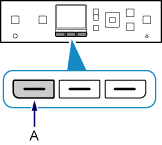
Ak sa prístupový bod napriek tomu nezistí
- Je zadaný správny názov prístupového bodu alebo názov siete (SSID)?
- Je zariadenie (napríklad smartfón) a sieťové zariadenie nakonfigurované?
- Umiestnili ste prístupový bod a tlačiareň v otvorenom priestore, ktorý umožňuje bezdrôtovú komunikáciu?
- Využíva prístupový bod režim IEEE802.11n (2,4 GHz), IEEE802.11g alebo IEEE802.11b?
Po kontrole bodu uvedeného vyššie stlačte tlačidlo OK, čím potvrdíte správnosť zadaného názvu prístupového bodu alebo sieťového názvu (SSID). Potom znova stlačte ľavé tlačidlo Funkcia (Function).
Ak sa prístupový bod napriek tomu nezistí
Ak je vypnuté vysielanie identifikátora SSID (pripojenie prostredníctvom identifikátora SSID „ANY“ a pod.) alebo ak je zapnutý neviditeľný režim v prístupovom bode, zapnite vysielanie identifikátora SSID (pripojenie prostredníctvom identifikátora SSID „ANY“ a pod.) alebo vypnite neviditeľný režim a stlačením ľavého tlačidla Funkcia (Function) na tlačiarni znova vyhľadajte prístupový bod.
Pri vytváraní pripojenia bez zmeny nastavení prístupového bodu
Nastavenia bezdrôtového pripojenia prístupového bodu možno zadať priamo na tlačiarni.
Ak sa prístupový bod napriek tomu nezistí
Ak je v prístupovom bode nastavený protokol zabezpečenia (šifrovací štandard) „WPA/WPA2 Enterprise“, zmeňte protokol zabezpečenia (šifrovací štandard) a znova nakonfigurujte nastavenia bezdrôtového pripojenia. Protokol „WPA/WPA2 Enterprise“ táto tlačiareň nepodporuje.
Podrobné informácie o zmene protokolu zabezpečenia (šifrovacieho štandardu) prístupového bodu nájdete v príručke dodanej s prístupovým bodom alebo sa obráťte na jeho výrobcu.
Zobrazuje sa hlásenie „Nepodarilo sa pripojiť k prístupovému bodu. (Failed to connect to the access point.)“, ak sa používa protokol zabezpečenia WPA/WPA2

Skontrolujte, či je zadaná správna prístupová fráza prístupového bodu.
Ak s prístupovou frázou nemáte žiadne problémy
Ak je funkcia DHCP prístupového bodu neaktívna, zapnite ju a znova nakonfigurujte nastavenia bezdrôtového pripojenia.
Ak je funkcia DHCP aktívna
Stlačte tlačidlo OK.
Ak je v prístupovom bode zapnuté filtrovanie adries MAC, zmeňte nastavenia tak, aby sa akceptovala adresa MAC tlačiarne.
Podľa postupu nižšie skontrolujte adresu MAC tlačiarne.
- Stlačte tlačidlo DOMOV (HOME).
- Zobrazte položku Nastavenie (Setup) a stlačte pravé tlačidlo Funkcia (Function).
- Vyberte položku Nastavenia zariadenia (Device settings) a stlačte tlačidlo OK.
-
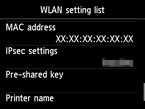
Výberom možností Nastavenia siete LAN (LAN settings) > Potvrdiť nastavenia siete LAN (Confirm LAN settings) > Zoznam nastavení WLAN (WLAN setting list) skontrolujte položku Adresa MAC (MAC address).
Po vypnutí filtrovania adries MAC
Ak je prístupový bod nakonfigurovaný iba na komunikáciu pomocou štandardu IEEE802.11n a nastavený je šifrovací štandard TKIP, nastavte iný šifrovací štandard než TKIP alebo iný komunikačný štandard než IEEE802.11n a potom znova nakonfigurujte nastavenia bezdrôtového pripojenia.
Ak je nastavený šifrovací štandard TKIP, nemožno používať komunikačný štandard IEEE802.11n.
Podrobné informácie o zmene nastavení prístupového bodu nájdete v príručke dodanej s prístupovým bodom alebo sa obráťte na jeho výrobcu.
Zobrazuje sa hlásenie „Nepodarilo sa pripojiť k prístupovému bodu. (Failed to connect to the access point.)“, ak sa používa protokol zabezpečenia WEP
Skontrolujte, či je zadaný správny kľúč WEP prístupového bodu.
Ak používate kľúč WEP č. 2, 3 alebo 4
Číslo kľúča WEP nastavené v prístupovom bode zmeňte na hodnotu 1 a znova vytvorte bezdrôtové pripojenie.
Pri vytváraní pripojenia bez zmeny nastavení prístupového bodu
Číslo kľúča WEP vyberte priamym zadávaním nastavení bezdrôtového pripojenia tlačiarne.
(Prejdite na príručku rozšíreného nastavenia.)
Podrobné informácie o zmene čísla kľúča WEP prístupového bodu nájdete v príručke dodanej s prístupovým bodom alebo sa obráťte na jeho výrobcu.
Ak s kľúčom WEP a číslom kľúča WEP nemáte žiadne problémy
Ak je funkcia DHCP prístupového bodu neaktívna, zapnite ju a znova nakonfigurujte nastavenia bezdrôtového pripojenia.
Ak je funkcia DHCP aktívna
Ak používate prístupový bod, ktorý automaticky vytvára kľúče WEP, skontrolujte kľúč WEP (hexadecimálny), ktorý sa automaticky vytvoril v prístupovom bode, a potom ho zadajte v tlačiarni.
Podrobné informácie o kontrole parametrov prístupového bodu nájdete v príručke dodanej s prístupovým bodom alebo sa obráťte na jeho výrobcu.
Ak s kľúčom WEP nemáte žiadne problémy
Ak je v prístupovom bode zapnuté filtrovanie adries MAC, zmeňte nastavenia tak, aby sa akceptovala adresa MAC tlačiarne.
Podľa postupu nižšie skontrolujte adresu MAC tlačiarne.
- Stlačte tlačidlo DOMOV (HOME).
- Zobrazte položku Nastavenie (Setup) a stlačte pravé tlačidlo Funkcia (Function).
- Vyberte položku Nastavenia zariadenia (Device settings) a stlačte tlačidlo OK.
-
Výberom možností Nastavenia siete LAN (LAN settings) > Potvrdiť nastavenia siete LAN (Confirm LAN settings) > Zoznam nastavení WLAN (WLAN setting list) skontrolujte položku Adresa MAC (MAC address).
Ak je v prístupovom bode vypnuté filtrovanie adries MAC, znova vytvorte bezdrôtové pripojenie.
Podrobné informácie o zmene nastavení prístupového bodu nájdete v príručke dodanej s prístupovým bodom alebo sa obráťte na jeho výrobcu.


© Canon Inc. 2013