
- MG5500 series
Rozwiązywanie problemów — Ustawienia zaawans.
Wybierz odpowiednią pozycję.
Pojawia się komunikat „Istnieje kilka punktów dostępu o tej samej nazwie. (Multiple access points with the same name exist.)”
Ten komunikat pojawia się, jeśli znaleziono kilka punktów dostępu o tej samej nazwie.
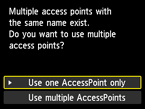
Jeśli masz tylko jeden punkt dostępu
Wybierz opcję Użyj 1 punktu dostępu (Use one AccessPoint only), a następnie naciśnij przycisk OK.
Wybierz na wyświetlonym ekranie adres MAC docelowego punktu dostępu, a następnie naciśnij przycisk OK.
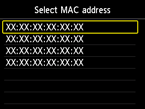
Szczegółowe informacje na temat sprawdzania adresu MAC punktu dostępu można znaleźć w jego instrukcji obsługi lub uzyskać od producenta.
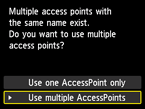
W przypadku korzystania z kilku punktów dostępu
Wybierz opcję Użyj wielu punktów dost. (Use multiple AccessPoints), a następnie naciśnij przycisk OK.
Pojawia się ekran „Nie wykryto bezpośrednio wprowadzonego punktu dostępu. (The directly entered access point was not detected.)”
- Czy urządzenie sieciowe (np. router) jest włączone? Jeśli urządzenie sieciowe jest już włączone, wyłącz je, a następnie włącz ponownie.
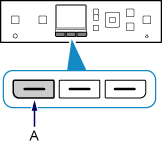
Po sprawdzeniu powyższych punktów naciśnij przycisk OK, aby się upewnić, że wprowadzona nazwa punktu dostępu/nazwa sieciowa (identyfikator SSID) jest prawidłowa, a następnie naciśnij ponownie lewy przycisk Funkcja (Function) (A).
Jeśli punkt dostępu nadal nie zostanie wykryty
- Czy wprowadzona nazwa punktu dostępu/sieci (identyfikator SSID) jest prawidłowa?
- Czy urządzenie (np. smartfon) i urządzenie sieciowe są skonfigurowane?
- Czy punkt dostępu i drukarka znajdują się na otwartej przestrzeni, w której jest możliwa komunikacja bezprzewodowa?
- Czy punkt dostępu działa zgodnie ze standardem IEEE802.11n (2,4 GHz), IEEE802.11g lub IEEE802.11b?
Po sprawdzeniu powyższych punktów naciśnij przycisk OK, aby upewnić się, że wprowadzona nazwa punktu dostępu/nazwa sieciowa (identyfikator SSID) jest prawidłowa, a następnie naciśnij ponownie lewy przycisk Funkcja (Function).
Jeśli punkt dostępu nadal nie zostanie wykryty
Jeśli rozsyłanie identyfikatora SSID (połączenie za pośrednictwem identyfikatora SSID „DOWOLNY” itd.) jest wyłączone lub punkt dostępu działa w trybie ukrycia, włącz rozsyłanie identyfikatora SSID (połączenie z użyciem identyfikatora SSID „DOWOLNY” itd.) lub wyłącz tryb ukrycia, a następnie naciśnij lewy przycisk Funkcja (Function) na drukarce, aby ponownie wyszukać punkt dostępu.
Jeśli punkt dostępu nadal nie zostanie wykryty
Jeśli w punkcie dostępu wybrano protokół zabezpieczeń (standard szyfrowania) „WPA/WPA2 Enterprise”, zmień protokół szyfrowania (standard szyfrowania) i ponownie skonfiguruj połączenie bezprzewodowe. Drukarka nie obsługuje protokołu zabezpieczeń „WPA/WPA2 Enterprise”.
Szczegółowe informacje na temat zmiany protokołu zabezpieczeń (standardu szyfrowania) w punkcie dostępu można znaleźć w jego instrukcji obsługi lub uzyskać od jego producenta.


© Canon Inc. 2013