
- MG5500 series
Hibaelhárítás – WEP –
Válasszon ki egy alkalmazandó elemet.
Megjelenik a „Sikertelen csatlakozás a hozzáférési ponthoz. (Failed to connect to the access point.)” üzenet
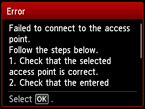
Győződjön meg arról, hogy helyes a hozzáférési ponthoz megadott WEP-kulcs és a kiválasztott WEP-kulcs száma, majd állítsa be újra a vezeték nélküli kapcsolatot.
A használni kívánt WEP-kulcs számának módosításához változtassa meg a hozzáférési pont beállításait, majd ismét adja meg a vezeték nélküli kapcsolat beállításait.
A hozzáférési pont WEP-kulcsának megváltoztatásáról a hozzáférési pont kézikönyvében tájékozódhat, vagy forduljon a gyártóhoz.
Ha nincs probléma a WEP-kulcs sorszámával és a WEP-kulccsal
Ha nem működik a hozzáférési pont DHCP-funkciója, kapcsolja be a DHCP-funkciót, és konfigurálja újra a vezeték nélküli kapcsolat beállításait.
Ha működik a DHCP-funkció
Ha olyan hozzáférési pontot használ, amelyik automatikusan hozza létre a WEP-kulcsokat, akkor nézze meg az automatikusan létrehozott (hexadecimális) WEP-kulcsot a hozzáférési ponton, és azt írja be a nyomtatón.
A hozzáférési pont beállításainak ellenőrzéséről vagy megváltoztatásáról a hozzáférési pont kézikönyvében tájékozódhat, vagy forduljon a gyártóhoz.
Ha nincs probléma a WEP-kulccsal
Ha a hozzáférési ponton engedélyezve van a MAC-címek szűrése, akkor módosítsa úgy a beállításokat, hogy a hozzáférési pont elfogadja a nyomtató MAC-címét.
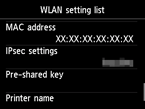
A nyomtató MAC-címének ellenőrzéséhez hajtsa végre az alábbi műveletet.
- Nyomja meg a KEZDŐLAP (HOME) gombot.
- Jelenítse meg a Beállítás (Setup) lehetőséget, majd nyomja meg a jobb oldali Funkció (Function) gombot.
- Jelölje ki az Eszközbeállítások (Device settings) elemet, majd nyomja meg az OK gombot.
-
Válassza a LAN-beállítások (LAN settings) > LAN-beállítások ellenőrzése (Confirm LAN settings) > WLAN beállítási lista (WLAN setting list) elemet, és nézze meg a MAC-cím (MAC address) beállítás értékét.
Ha le van tiltva a MAC-címek szűrése a hozzáférési ponton, állítsa be újra a vezeték nélküli kapcsolatot.
A hozzáférési pont beállításainak ellenőrzéséről a hozzáférési pont kézikönyvében tájékozódhat, vagy forduljon a gyártóhoz.
Megjelenik „Az eszköz esetleg nem tud csatlakozni a hálózathoz. (The device may not be able to connect to the network.)” üzenet
Nyomja meg az OK gombot.
Ha nem működik a hozzáférési pont DHCP-funkciója, kapcsolja be a DHCP-funkciót, vagy adja meg a nyomtató IP-címét (csak az IPv4-címet), és konfigurálja újra a vezeték nélküli kapcsolat beállításait. Ellenőrizze azt is, hogy helyes-e a kiválasztott WEP-kulcs száma és a megadott WEP-kulcs.
A nyomtató IP-címének megadásakor
A nyomtató IP-címének megadásához hajtsa végre az alábbi műveletet.
- A KEZDŐLAP (HOME) képernyőn jelenítse meg a Beállítás (Setup) menüt, majd nyomja meg a jobb oldali Funkció (Function) gombot.
- Jelölje ki az Eszközbeállítások (Device settings) elemet, majd nyomja meg az OK gombot.
- Jelölje ki a LAN-beállítások (LAN settings) elemet, majd nyomja meg az OK gombot.
- Jelölje ki a További beállítások (Other setup) elemet, majd nyomja meg az OK gombot.
- Jelölje ki a TCP/IP-beállítások (TCP/IP settings) elemet, majd nyomja meg az OK gombot.
- Jelölje ki az IPv4 elemet, majd nyomja meg az OK gombot.
- Válassza az Igen (Yes) elemet, és nyomja meg az OK gombot.
- Jelölje ki az IP-cím (IP address) elemet, majd nyomja meg az OK gombot.
- Jelölje ki a Kézi beállítások (Manual setup) elemet, majd nyomja meg az OK gombot.
Adja meg a beállításokat a képernyőn megjelenő utasításokat követve.
A beállítási művelet végén nyomja meg a KEZDŐLAP (HOME) gombot.
Ha működik a DHCP-funkció
Közvetlenül adja meg a hozzáférési pont vezeték nélküli kapcsolatának beállításait.
Ha nincs probléma a WEP-kulcs sorszámával és a WEP-kulccsal
A hozzáférési pont beállításainak ellenőrzéséről vagy megváltoztatásáról a hozzáférési pont kézikönyvében tájékozódhat, vagy forduljon a gyártóhoz.


© Canon Inc. 2013