
- MG5500 series
Hibaelhárítás – Normál beállítások –
Válasszon ki egy alkalmazandó elemet.
A használni kívánt hozzáférési pont nem észlelhető
- Be van kapcsolva a hálózati eszköz (útválasztó stb.)? Ha a hálózati eszköz már be van kapcsolva, kapcsolja ki, majd ismét kapcsolja be.
A fentiek ellenőrzése után a hozzáférési pont újbóli kereséséhez nyomja meg a nyomtató bal oldali Funkció (Function) gombját (A).
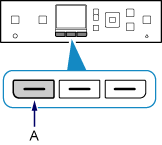
Ha hozzáférési pont továbbra sem észlelhető
- Ellenőrizze a hozzáférési pont nevét/a hálózati nevet és a hozzáférési pont vagy útválasztó hálózati jelszavát.
- Be van állítva az eszköz (például egy okostelefon) és a hálózat?
- A hozzáférési pont és a nyomtató olyan nyílt térben van elhelyezve, ahol nincs akadályozva a vezeték nélküli kommunikáció?
- A hozzáférési pont IEEE802.11n (2,4 GHz), IEEE802.11g vagy IEEE802.11b módban működik?
A fentiek ellenőrzése után a hozzáférési pont újbóli kereséséhez nyomja meg a nyomtató bal oldali Funkció (Function) gombját.
Ha hozzáférési pont továbbra sem észlelhető
Ha a hozzáférési ponton le van tiltva az SSID-szórás (a „bármely” („ANY”) SSID csatlakoztatása stb.) vagy ha engedélyezve van rajta a rejtett mód, akkor engedélyezze az SSID-szórást (a „bármely” („ANY”) SSID csatlakoztatását stb.), illetve tiltsa le a rejtett módot, majd a nyomtató bal oldali Funkció (Function) gombját megnyomva újra keresse meg a hozzáférési pontot.
Kapcsolat létrehozása a hozzáférési pont beállításainak módosítása nélkül
Válassza a Hozzáférési pont választása (Select access point) képernyő A hozzáférési pont nevének közvetlen megadása (Directly enter the access point name) elemét. A nyomtatón közvetlenül megadhatók a hozzáférési pont vezeték nélküli kapcsolatának beállításai.
Ha hozzáférési pont továbbra sem észlelhető
Ha az hozzáférési ponton biztonsági protokollként (titkosítási szabványként) a „WPA/WPA2 Enterprise” van beállítva, akkor módosítsa a biztonsági protokollt (titkosítási szabványt), és konfigurálja újra a vezeték nélküli kapcsolat beállításait. Ez a nyomtató nem támogatja a „WPA/WPA2 Enterprise” protokollt.
Megjelenik a „Több hozzáférési pont létezik ugyanazzal a névvel. (Multiple access points with the same name exist.)” üzenet
Ez az üzenet akkor jelenik meg, ha a több hozzáférési pont létezik ugyanazzal a névvel.
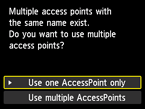
Ha csak egy hozzáférési pontot használ
Jelölje ki a Csak 1 hozzáf.pont hasz. (Use one AccessPoint only) elemet, majd nyomja meg az OK gombot.
A megjelenő képernyőn válassza ki a cél hozzáférési pont MAC-címét, majd nyomja meg az OK gombot.
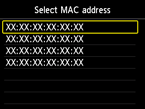
A hozzáférési pont MAC-címének ellenőrzéséről a hozzáférési pont kézikönyvében tájékozódhat, vagy forduljon a gyártóhoz.
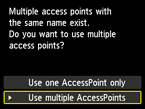
Ha több hozzáférési pontot használ
Válassza a Több hozzáf.pont haszn. (Use multiple AccessPoints) elemet, és nyomja meg az OK gombot.
Ismeretlen hozzáférési pont jelenik meg
A nyomtató a környékbeli hozzáférési pontokat is felismerheti.
A hozzáférési pont neve nem megfelelően jelenik meg
A kétbájtos kódolású hozzáférésipont-nevek nem megfelelően jelennek meg. De kiválaszthatók.
Megjelenik a „Sikertelen csatlakozás a hozzáférési ponthoz. (Failed to connect to the access point.)” üzenet, amikor a biztonsági protokoll WPA/WPA2
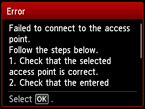
Győződjön meg arról, hogy helyes a hozzáférési ponthoz megadott jelszó.
Ha nincs probléma a jelszóval
Ha nem működik a hozzáférési pont DHCP-funkciója, kapcsolja be a DHCP-funkciót, és konfigurálja újra a vezeték nélküli kapcsolat beállításait.
Ha működik a DHCP-funkció
Nyomja meg az OK gombot.
Ha a hozzáférési ponton engedélyezve van a MAC-címek szűrése, akkor módosítsa úgy a beállításokat, hogy a hozzáférési pont elfogadja a nyomtató MAC-címét.
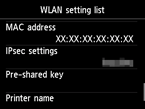
A nyomtató MAC-címének ellenőrzéséhez hajtsa végre az alábbi műveletet.
- Nyomja meg a KEZDŐLAP (HOME) gombot.
- Jelenítse meg a Beállítás (Setup) lehetőséget, majd nyomja meg a jobb oldali Funkció (Function) gombot.
- Jelölje ki az Eszközbeállítások (Device settings) elemet, majd nyomja meg az OK gombot.
-
Válassza a LAN-beállítások (LAN settings) > LAN-beállítások ellenőrzése (Confirm LAN settings) > WLAN beállítási lista (WLAN setting list) elemet, és nézze meg a MAC-cím (MAC address) beállítás értékét.
Ha le van tiltva a MAC-címek szűrése
Ha a hozzáférési pont úgy van konfigurálva, hogy csak az IEEE802.11n biztonsági szabványt használja, és a titkosítás TKIP-re van állítva, akkor változtassa meg a titkosítást a TKIP-től eltérő protokollra, vagy változtassa meg a kommunikációs szabványt az IEEE802.11n-től különbözőre, aztán konfigurálja újra a vezeték nélküli kapcsolat beállításait.
A TKIP titkosítási szabvány beállítása esetén nem használható az IEEE802.11n kommunikációs szabvány.
A hozzáférési pont beállításainak módosításáról a hozzáférési pont kézikönyvében tájékozódhat, vagy forduljon a gyártóhoz.
Megjelenik a „Sikertelen csatlakozás a hozzáférési ponthoz. (Failed to connect to the access point.)” üzenet, amikor a biztonsági protokoll WEP
Győződjön meg arról, hogy helyes a hozzáférési ponthoz megadott WEP-kulcs.
Ha a 2-es, a 3-as vagy a 4-es sorszámú WEP-kulcsot használja
Módosítsa a hozzáférési ponton beállított WEP-kulcsot az 1-esre, majd ismét adja meg a vezeték nélküli kapcsolat beállításait.
Kapcsolat létrehozása a hozzáférési pont beállításainak módosítása nélkül
A WEP-kulcs számának kiválasztásához közvetlenül a nyomtatón adja meg a vezeték nélküli kapcsolat beállításait.
(Továbblépés a speciális beállítások ismertetéséhez)
A hozzáférési pont WEP-kulcsának megváltoztatásáról a hozzáférési pont kézikönyvében tájékozódhat, vagy forduljon a gyártóhoz.
Ha nincs probléma a WEP-kulcs sorszámával és a WEP-kulccsal
Ha nem működik a hozzáférési pont DHCP-funkciója, kapcsolja be a DHCP-funkciót, és konfigurálja újra a vezeték nélküli kapcsolat beállításait.
Ha működik a DHCP-funkció
Ha olyan hozzáférési pontot használ, amelyik automatikusan hozza létre a WEP-kulcsokat, akkor nézze meg az automatikusan létrehozott (hexadecimális) WEP-kulcsot a hozzáférési ponton, és azt írja be a nyomtatón.
A hozzáférési pont adatainak ellenőrzéséről a hozzáférési pont kézikönyvében tájékozódhat, vagy forduljon a gyártóhoz.
Ha nincs probléma a WEP-kulccsal
Ha a hozzáférési ponton engedélyezve van a MAC-címek szűrése, akkor módosítsa úgy a beállításokat, hogy a hozzáférési pont elfogadja a nyomtató MAC-címét.
A nyomtató MAC-címének ellenőrzéséhez hajtsa végre az alábbi műveletet.
- Nyomja meg a KEZDŐLAP (HOME) gombot.
- Jelenítse meg a Beállítás (Setup) lehetőséget, majd nyomja meg a jobb oldali Funkció (Function) gombot.
- Jelölje ki az Eszközbeállítások (Device settings) elemet, majd nyomja meg az OK gombot.
-
Válassza a LAN-beállítások (LAN settings) > LAN-beállítások ellenőrzése (Confirm LAN settings) > WLAN beállítási lista (WLAN setting list) elemet, és nézze meg a MAC-cím (MAC address) beállítás értékét.
Ha le van tiltva a MAC-címek szűrése a hozzáférési ponton, állítsa be újra a vezeték nélküli kapcsolatot.
A hozzáférési pont beállításainak módosításáról a hozzáférési pont kézikönyvében tájékozódhat, vagy forduljon a gyártóhoz.


© Canon Inc. 2013