
- MG5500 series
Vianmääritys -WEP-
Valitse soveltuva kohde.
"Yhteyttä ei voitu muodostaa tukiasemaan. (Failed to connect to the access point.)" tulee näkyviin
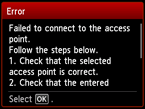
Varmista, että annettu tukiaseman WEP-avain ja valittu WEP-avaimen numero ovat oikein ja aseta sitten langaton yhteys uudelleen.
Jos haluat vaihtaa käytettävän WEP-avaimen numeron, muuta tukiaseman asetuksia ja aseta langaton yhteys uudelleen.
Saat lisätietoja tukiaseman WEP-avaimen numeron vaihdosta tukiaseman mukana toimitetusta käyttöoppaasta tai tukiaseman valmistajalta.
Jos WEP-avaimessa ja WEP-avaimen numerossa ei ole ongelmaa
Jos tukiaseman DHCP-toiminto ei ole aktiivinen, ota DHCP-toiminto käyttöön ja määritä langattoman yhteyden asetukset uudelleen.
Kun DHCP-toiminto on aktiivinen
Jos käytät sellaista tukiasemaa, joka luo WEP-avaimet automaattisesti, tarkista tukiaseman automaattisesti luoma WEP-avain (heksadesimaali) ja tallenna se tulostimeen.
Saat lisätietoja tukiaseman asetusten tarkistamisesta tai muuttamisesta tukiaseman mukana toimitetusta käyttöoppaasta tai tukiaseman valmistajalta.
Jos WEP-avaimessa ei ole ongelmia
Jos MAC-osoitteen suodatus on käytössä tukiasemassa, muuta asetuksia niin, että tulostimen MAC-osoite hyväksytään.
Alla olevien ohjeiden avulla voit tarkistaa tulostimen MAC-osoitteen.
- Paina ALKU (HOME)-painiketta.
- Siirry Asennus (Setup)-näyttöön ja paina sitten oikeaa Toiminto (Function)-painiketta.
- Valitse Laitteen asetukset (Device settings) ja paina sitten OK-painiketta.
-
Tarkista MAC-osoite (MAC address) valitsemalla LAN-asetukset (LAN settings) > Vahvista LAN-asetukset (Confirm LAN settings) > WLAN-asetusluettelo (WLAN setting list).
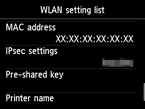
Jos tukiaseman MAC-osoitteen suodatus on pois käytöstä, aseta langaton yhteys uudelleen.
Jos mikään edellä mainittu ei ratkaise ongelmaa
Anna tukiaseman nimi suoraan ja aseta langaton yhteys uudelleen.
Saat lisätietoja tukiaseman asetusten tarkistamisesta tai muuttamisesta tukiaseman mukana toimitetusta käyttöoppaasta tai tukiaseman valmistajalta.
"Laite ei ehkä voi muodostaa yhteyttä verkkoon. (The device may not be able to connect to the network.)" tulee näkyviin
Paina OK-painiketta.
Jos tukiaseman DHCP-toiminto ei ole aktiivinen, ota DHCP-toiminto käyttöön tai määritä tulostimen IP-osoite (vain IPv4) ja määritä langattoman yhteyden asetukset uudelleen. Varmista lisäksi, että valittu WEP-avaimen numero ja annettu WEP-avain ovat oikein.
Jos määrität tulostimen IP-osoitteen
Alla olevien ohjeiden avulla voit määrittää tulostimen IP-osoitteen.
- Valitse ALKUUN (HOME)-näytössä Asennus (Setup) ja paina sitten oikeaa Toiminto (Function)-painiketta.
- Valitse Laitteen asetukset (Device settings) ja paina sitten OK-painiketta.
- Valitse LAN-asetukset (LAN settings) ja paina sitten OK-painiketta.
- Valitse Muut asetukset (Other setup) ja paina sitten OK-painiketta.
- Valitse TCP/IP-asetukset (TCP/IP settings) ja paina sitten OK-painiketta.
- Valitse IPv4 ja paina sitten OK-painiketta.
- Valitse Kyllä (Yes) ja paina OK-painiketta.
- Valitse IP-osoite (IP address) ja paina sitten OK-painiketta.
- Valitse Manuaaliset asetukset (Manual setup) ja paina sitten OK-painiketta.
Jatka asetuksia näytön ohjeiden mukaan.
Kun asennus on valmis, paina ALKU (HOME)-painiketta ja määritä sitten langaton yhteys uudelleen.
Kun DHCP-toiminto on aktiivinen
Anna tukiaseman langattoman yhteyden asetukset suoraan.
Jos WEP-avaimen numerossa ja WEP-avaimessa ei ole ongelmaa
Saat lisätietoja tukiaseman asetusten tarkistamisesta tai muuttamisesta tukiaseman mukana toimitetusta käyttöoppaasta tai tukiaseman valmistajalta.


© Canon Inc. 2013