
- MG5500 series
Αντιμετώπιση προβλημάτων -WPA/WPA2-
Εμφανίζεται η οθόνη "Αποτυχία σύνδεσης με το σημείο πρόσβασης. (Failed to connect to the access point.)"
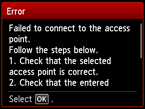
Βεβαιωθείτε ότι η φράση πρόσβασης που καταχωρίστηκε για το σημείο πρόσβασης είναι σωστή.
Όταν δεν παρουσιάζεται κάποιο πρόβλημα με τη φράση πρόσβασης
Εάν δεν είναι ενεργή η λειτουργία DHCP του σημείου πρόσβασης, ενεργοποιήστε τη λειτουργία DHCP και διαμορφώστε ξανά τις ρυθμίσεις της ασύρματης σύνδεσης.
Όταν η λειτουργία DHCP είναι ενεργή
Πατήστε το κουμπί OK.
Εάν στο σημείο πρόσβασης είναι ενεργοποιημένη η λειτουργία φιλτραρίσματος διευθύνσεων MAC, αλλάξτε τις ρυθμίσεις ώστε να γίνει αποδεκτή η διεύθυνση MAC του εκτυπωτή.
Ακολουθήστε την παρακάτω διαδικασία για να ελέγξετε τη διεύθυνση MAC του εκτυπωτή.
- Πατήστε το κουμπί ΕΙΣΟΔΟΣ (HOME).
- Προβάλετε την οθόνη Ρύθμιση (Setup) και, στη συνέχεια, πατήστε το δεξί κουμπί Λειτουργία (Function).
- Επιλέξτε Ρυθμίσεις συσκευής (Device settings) και, στη συνέχεια, πατήστε το κουμπί OK.
-
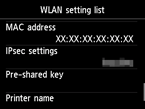
Επιλέξτε Ρυθμίσεις LAN (LAN settings) > Επιβεβαίωση ρυθμίσεων LAN (Confirm LAN settings) > Λίστα ρυθμ. ασύρματου LAN (WLAN setting list) για να ελέγξετε τη Διεύθυνση MAC (MAC address).
Όταν είναι απενεργοποιημένη η λειτουργία φιλτραρίσματος διευθύνσεων MAC
Εάν το σημείο πρόσβασης έχει διαμορφωθεί ώστε η επικοινωνία του να πραγματοποιείται με χρήση μόνο του προτύπου IEEE802.11n και το TKIP έχει οριστεί ως πρότυπο κρυπτογράφησης, αλλάξτε το πρότυπο κρυπτογράφησης σε κάποιο άλλο εκτός από το TKIP ή αλλάξτε το πρότυπο επικοινωνίας σε κάποιο άλλο εκτός από το IEEE802.11n και, στη συνέχεια, διαμορφώστε ξανά τις ρυθμίσεις της ασύρματης σύνδεσης.
Εάν το πρότυπο κρυπτογράφησης έχει οριστεί στο TKIP, τότε, ως πρότυπο επικοινωνίας, δεν μπορεί να οριστεί το IEEE802.11n.
Για λεπτομέρειες σχετικά με τον τρόπο ελέγχου ή αλλαγής των ρυθμίσεων του σημείου πρόσβασης, ανατρέξτε στο εγχειρίδιο που συνόδευε το σημείο πρόσβασης ή επικοινωνήστε με τον κατασκευαστή του.


© Canon Inc. 2013