
- MG5500 series
Řešení chyb -Standardní nastavení-
Vyberte příslušnou položku.
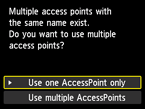
Zobrazí se zpráva „Existuje několik přístupových bodů se stejným názvem. (Multiple access points with the same name exist.)“
Tato zpráva se zobrazí, pokud je nalezeno několik přístupových bodů se stejným názvem.
Máte-li pouze jeden přístupový bod
Vyberte položku Použít pouze 1 příst. bod (Use one AccessPoint only) a stiskněte tlačítko OK.
Na zobrazené obrazovce vyberte adresu MAC cílového přístupového bodu a stiskněte tlačítko OK.
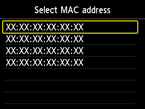
Podrobnosti o postupu kontroly adresy MAC přístupového bodu naleznete v příručce dodané s přístupovým bodem nebo je získáte od jeho výrobce.
Používáte-li více přístupových bodů
Vyberte možnost Použít několik příst. bodů (Use multiple AccessPoints) a stiskněte tlačítko OK.

Zobrazí se zpráva „Přímo zadaný přístupový bod nebyl detekován. (The directly entered access point was not detected.)“
- Je síťové zařízení (směrovač apod.) zapnuté? Je-li síťové zařízení již zapnuto, vypněte je a potom je znovu zapněte.
Po prověření výše uvedeného bodu potvrďte stisknutím tlačítka OK, že zadaný název přístupového bodu nebo název sítě (SSID) je správný a poté znovu stiskněte levé tlačítko Funkce (Function) (A).

Není-li přístupový bod stále detekován
- Je název přístupového bodu nebo název sítě (SSID) správný?
- Jsou zařízení (např. chytrý telefon) a síťové zařízení nakonfigurována?
- Jsou přístupový bod i tiskárna nainstalovány v otevřeném prostoru, ve kterém může probíhat bezdrátová komunikace?
- Pracuje přístupový bod v pásmu IEEE802.11n (2,4 GHz), IEEE802.11g nebo IEEE802.11b?
Po prověření výše uvedeného bodu potvrďte stisknutím tlačítka OK, že zadaný název přístupového bodu nebo název sítě (SSID) je správný a poté znovu stiskněte levé tlačítko Funkce (Function).
Není-li přístupový bod stále detekován
Je-li v přístupovém bodu vysílání identifikátoru SSID (připojení pomocí „LIBOVOLNÉHO“ identifikátoru SSID apod.) neaktivní nebo je-li aktivní tajný režim, aktivujte vysílání identifikátoru SSID (připojení pomocí „LIBOVOLNÉHO“ identifikátoru SSID apod.) nebo deaktivujte tajný režim a poté vyhledejte přístupový bod znovu stisknutím levého tlačítka Funkce (Function) na tiskárně.
Při navázání připojení bez změny nastavení přístupového bodu
Nastavení bezdrátového připojení přístupového bodu lze zadat přímo na tiskárně.
Není-li přístupový bod stále detekován
Je-li v přístupovém bodu jako protokol zabezpečení (standard šifrování) nastaven „WPA/WPA2 Enterprise“, změňte protokol zabezpečení (standard šifrování) a nakonfigurujte nastavení bezdrátového připojení znovu. Standardy „WPA/WPA2 Enterprise“ nejsou v této tiskárně podporovány.
Podrobnosti o postupu změny protokolu zabezpečení (standardu šifrování) přístupového bodu naleznete v příručce dodané s přístupovým bodem nebo je získáte od jeho výrobce.
Je-li nastaven protokol zabezpečení WPA/WPA2, zobrazí se zpráva „Připojení k přístupovému bodu se nezdařilo. (Failed to connect to the access point.)“
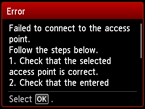
Zkontrolujte, zda je klíčová fráze přístupového bodu správná.
Pokud je klíčová fráze v pořádku
Není-li funkce DHCP přístupového bodu aktivní, aktivujte funkci DHCP a nakonfigurujte nastavení bezdrátového připojení znovu.
Pokud je funkce DHCP aktivní
Stiskněte tlačítko OK.
Je-li v přístupovém bodu aktivní filtrování adres MAC, změňte nastavení tak, aby byla adresa MAC tiskárny povolena.
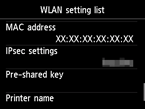
Pomocí níže uvedeného postupu zkontrolujte adresu MAC tiskárny.
- Stiskněte tlačítko DOMŮ (HOME).
- Otevřete nabídku Nastavení (Setup) a stiskněte pravé tlačítko Funkce (Function).
- Vyberte položku Nastavení zařízení (Device settings) a stiskněte tlačítko OK.
-
Vyberte možnost Nastavení sítě LAN (LAN settings) > Potvrdit nastavení sítě LAN (Confirm LAN settings) > Seznam nastavení WLAN (WLAN setting list) a zkontrolujte položku Adresa MAC (MAC address).
Pokud je filtrování adres MAC neaktivní
Je-li přístupový bod nakonfigurován pouze pro komunikaci pomocí standardu IEEE802.11n a je-li nastaveno šifrování TKIP, změňte šifrování na jiné než TKIP nebo změňte standard komunikace na jiný než IEEE802.11n a nakonfigurujte nastavení bezdrátového připojení znovu.
Je-li nastaven standard šifrování TKIP, nelze použít standard komunikace IEEE802.11n.
Podrobnosti o postupu změny nastavení přístupového bodu naleznete v příručce dodané s přístupovým bodem nebo je získáte od jeho výrobce.
Je-li nastaven protokol zabezpečení WEP, zobrazí se zpráva „Připojení k přístupovému bodu se nezdařilo. (Failed to connect to the access point.)“
Zkontrolujte, zda je zadaný klíč WEP přístupového bodu správný.
Pokud používáte klíč WEP číslo 2, 3 nebo 4
Změňte číslo klíče WEP v přístupovém bodu na 1 a nastavte bezdrátové připojení znovu.
Při navázání připojení bez změny nastavení přístupového bodu
Vyberte číslo klíče WEP zadáním nastavení bezdrátového připojení přímo na tiskárně.
(Přejděte na rádce pro možnost Upřesnit nastavení)
Podrobnosti o postupu změny klíče WEP přístupového bodu naleznete v příručce dodané s přístupovým bodem nebo je získáte od jeho výrobce.
Pokud nedochází k problémům s klíčem WEP ani s číslem klíče WEP
Není-li funkce DHCP přístupového bodu aktivní, aktivujte funkci DHCP a nakonfigurujte nastavení bezdrátového připojení znovu.
Pokud je funkce DHCP aktivní
Pokud používáte přístupový bod, který vytváří klíče WEP automaticky, zjistěte klíč WEP (hexadecimální) vytvořený automaticky v přístupovém bodu a zadejte jej do tiskárny.
Podrobnosti o postupu kontroly technických údajů přístupového bodu naleznete v příručce dodané s přístupovým bodem nebo je získáte od jeho výrobce.
Pokud je klíč WEP v pořádku
Je-li v přístupovém bodu aktivní filtrování adres MAC, změňte nastavení tak, aby byla adresa MAC tiskárny povolena.
Pomocí níže uvedeného postupu zkontrolujte adresu MAC tiskárny.
- Stiskněte tlačítko DOMŮ (HOME).
- Otevřete nabídku Nastavení (Setup) a stiskněte pravé tlačítko Funkce (Function).
- Vyberte položku Nastavení zařízení (Device settings) a stiskněte tlačítko OK.
-
Vyberte možnost Nastavení sítě LAN (LAN settings) > Potvrdit nastavení sítě LAN (Confirm LAN settings) > Seznam nastavení WLAN (WLAN setting list) a zkontrolujte položku Adresa MAC (MAC address).
Pokud je filtrování adres MAC v přístupovém bodu neaktivní, nastavte bezdrátové připojení znovu.
Podrobnosti o postupu změny nastavení přístupového bodu naleznete v příručce dodané s přístupovým bodem nebo je získáte od jeho výrobce.


© Canon Inc. 2013