
Připojení prostřednictvím možnosti Standardní nastavení
-
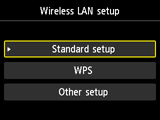
Vyberte možnosti Standardní nastavení (Standard setup).
-
Stiskněte tlačítko OK.
-
Vyberte příslušný přístupový bod a stiskněte tlačítko OK.
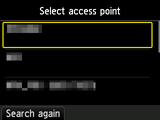
Pokud bude zobrazena jiná obrazovka, další informace naleznete v části „Řešení potíží“.
-
Na tiskárně se zobrazí jedna z obrazovek uvedených níže.
Pokud se na tiskárně zobrazí zpráva Připojeno k přístupovému bodu. (Connected to the access point.), síť nevyžaduje heslo. Přejděte ke kroku 10 a pokračujte v nastavení.
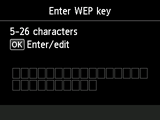
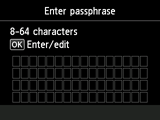
Pokud bude zobrazena jiná obrazovka, další informace naleznete v části „Řešení potíží“.
-
Stiskněte tlačítko OK.
-
Zadejte síťové heslo (klíč WEP nebo klíčovou frázi).
U zadávaného textu je třeba rozlišovat malá a velká písmena, proto je ověřte.
Neznáte-li síťové heslo přístupového bodu, nahlédněte do příručky dodané s přístupovým bodem nebo se obraťte na jeho výrobce.
(Zobrazí se v novém okně)
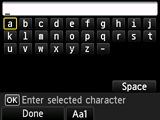
-
Stiskněte levé tlačítko Funkce (Function).
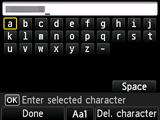
-
Zkontrolujte, zda je síťové heslo správné.
U zadávaného textu je třeba rozlišovat malá a velká písmena.
-
Stiskněte levé tlačítko Funkce (Function).
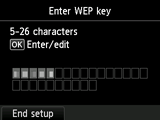
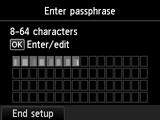
-
Po zobrazení níže uvedené obrazovky stiskněte tlačítko OK.
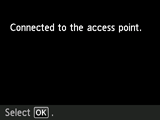

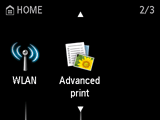
Pokud bude zobrazena jiná obrazovka, další informace naleznete v části „Řešení potíží“.
Tím je nastavení připojení k síti dokončeno.

