Директно свързване (Windows XP)
(Ще се изведе в нов прозорец)
-
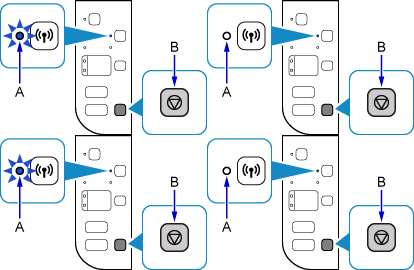
Ако лампата Wi-Fi (A) на принтера мига, натиснете бутона Стоп (Stop) (B).
-
Натиснете и задръжте бутона Wi-Fi (C) на принтера, докато лампата Включване (ON) (D) мига.

Проверете SSID и мрежовия ключ на принтера.
SSID по подразбиране е името на принтера, а паролата (мрежов ключ) по подразбиране е серийният номер на принтера. Проверете задната страна на принтера или гаранцията.
Ако SSID/паролата (мрежов ключ) са неизвестни, отпечатайте информацията за настройката на LAN и отбележете с отметка полето SSID/парола (мрежов ключ).
-
Отпечатване на информацията за настройката на LAN
Натиснете бутона Wi-Fi на принтера. Информацията за настройката на LAN ще бъде отпечатана.
Ако сте отпечатали информацията за настройка на LAN, повторете стъпка 2, преди да продължите към стъпка 3.
-
-
Натиснете бутона Цветно (Color) (E) и след това бутона Черно-бяло (Black) (F).
Режимът на директно свързване на принтера ще се включи.
-
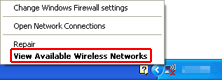
Щракнете с десния бутон върху иконата Безжична мрежова връзка (Wireless Network Connection)в областта за уведомяване в лентата на задачите на компютъра, след което изберете Показване на достъпните безжични мрежи (View Available Wireless Networks).
-
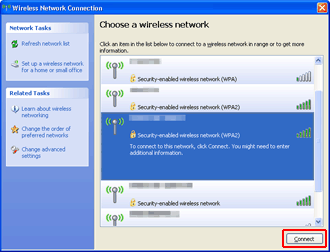
Изберете името на мрежата (SSID), което искате да използвате, след което щракнете върху Свързване (Connect).
-
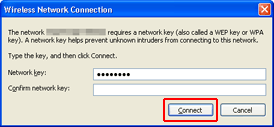
Въведете паролата (мрежов ключ), след това щракнете върху Свързване (Connect).
-
Когато връзката се осъществи, щракнете върху Назад (Back), докато не се покаже екранът по-долу.
Продължете с настройката.