
Schimbarea modului de conectare
Puteţi să comutaţi modul de conectare de la imprimantă.
Când vă conectaţi pentru prima dată la imprimantă, este necesară o configurare. Reveniţi la ecranul aplicaţiei şi configuraţi imprimanta.
(Apare într-o fereastră nouă)
-
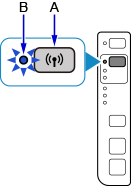
Ţineţi apăsat butonul Wireless (A) de pe imprimantă până când lampa Wireless (B) clipeşte.
-
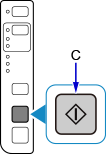
Apăsaţi butonul Negru (Black) (C).
-
Urmaţi paşii pentru modul de conectare pe care doriţi să îl modificaţi, apoi continuaţi cu configurarea.
Dacă doriţi să activaţi funcţia Wireless direct, este necesar SSID-ul/parola (cheia de reţea).
SSID-ul implicit este numele imprimantei şi parola (cheia de reţea) implicită este numărul de serie al imprimantei. Verificaţi partea din spate a imprimantei sau garanţia.Dacă SSID-ul/parola (cheia de reţea) sunt necunoscute, imprimaţi informaţiile de setare a reţelei LAN şi verificaţi câmpul SSID/parolă (cheie de reţea).
-
Cum se imprimă informaţiile de setare a reţelei LAN
-
Apăsaţi butonul Oprire (Stop) de pe imprimantă.
-
Ţineţi apăsat butonul Wireless până când lampa Wireless clipeşte.
-
Apăsaţi butonul Culoare (Color).
-
Apăsaţi în mod repetat butonul Wireless până când lampa Reţea (Network) şi lampa Direct se aprind.
-
Apăsaţi butonul Culoare (Color).
Informaţiile de setare a reţelei LAN se vor imprima.
-
Dacă aţi imprimat informaţiile de setare a reţelei LAN, începeţi din nou de la pasul 1.
Când activaţi conexiunea wireless
-
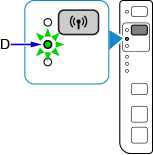
Apăsaţi în mod repetat butonul Wireless până când lampa Reţea (Network) (D) se aprinde.
-
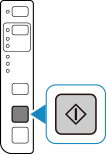
Apăsaţi butonul Negru (Black).
Pasul ulterior nu este necesar. Reveniţi la ecranul aplicaţiei şi continuaţi cu configurarea.
Când activaţi conexiunea wireless şi Wireless direct
-
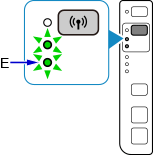
Apăsaţi în mod repetat butonul Wireless până când lampa Reţea (Network) şi lampa Direct (E) se aprind.
-
Apăsaţi butonul Negru (Black) şi mergeţi la pasul 4.
Când activaţi Wireless direct
-
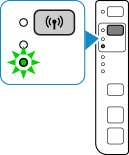
Apăsaţi în mod repetat butonul Wireless până când lampa Direct se aprinde.
-
Apăsaţi butonul Negru (Black) şi mergeţi la pasul 4.
-
-
Verificaţi SSID-ul şi parola (cheia de reţea), apoi continuaţi cu configurarea din ecranul de setări Wi-Fi de pe dispozitiv (precum un smartphone).
