
Conexiune WPS (cod PIN)
-
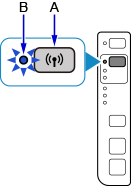
Ţineţi apăsat butonul Wireless (A) de pe imprimantă până când lampa Wireless (B) clipeşte.
-
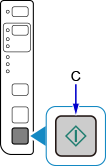
Apăsaţi butonul Culoare (Color) (C).
-
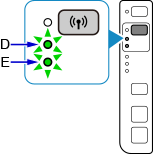
Apăsaţi în mod repetat butonul Wireless până când lampa Reţea (Network) (D) şi lampa Direct (E) se aprind.
-
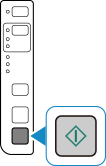
Apăsaţi butonul Culoare (Color).
Se va imprima pagina de configurare a reţelei, inclusiv codul PIN.
-
Ţineţi apăsat butonul Oprire (Stop) (F) de pe imprimantă până când lampa Alarmă (Alarm) clipeşte de 16 ori, apoi eliberaţi butonul Oprire (Stop) după cele şaisprezece clipiri.
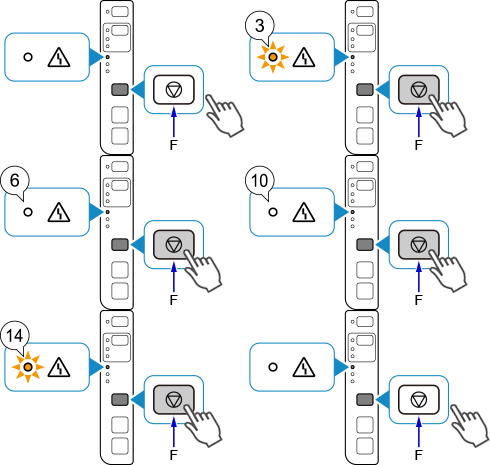
-
Urmaţi instrucţiunile de pe ecranul dispozitivului (precum un smartphone) pentru a seta la ruterul wireless codul WPS PIN CODE, care este descris pe pagina imprimată de configurare a reţelei.
-
Asiguraţi-vă că lampa Wireless de pe imprimantă este aprinsă.
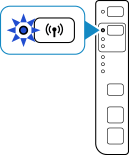
Dacă lampa Alarmă (Alarm) se aprinde, consultaţi „Depanare”.
Configurarea conexiunii de reţea este acum finalizată.

