
Αλλαγή της λειτουργίας σύνδεσης
Μπορείτε να εναλλάσσετε τη λειτουργία σύνδεσης στον εκτυπωτή.
Απαιτείται ρύθμιση όταν συνδέεστε με τον εκτυπωτή για πρώτη φορά. Επιστρέψτε στην οθόνη εφαρμογής και ρυθμίστε τον εκτυπωτή.
(Εμφανίζεται σε νέο παράθυρο)
-
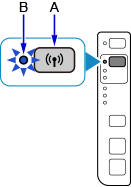
Πατήστε παρατεταμένα το κουμπί Ασύρματη (Wireless) (A) στον εκτυπωτή μέχρι να αρχίσει να αναβοσβήνει η Ασύρματη (Wireless) λυχνία (B).
-
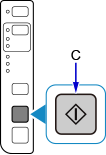
Πατήστε το κουμπί Μαύρο (Black) (C).
-
Ακολουθήστε τα βήματα του τρόπου σύνδεσης που θέλετε να αλλάξετε και προχωρήστε στη ρύθμιση.
Εάν θέλετε να ενεργοποιήσετε την ασύρματη άμεση σύνδεση, απαιτείται /κωδικός πρόσβασης SSID (κλειδί δικτύου).
Το προεπιλεγμένο SSID είναι το όνομα του εκτυπωτή και ο προεπιλεγμένος κωδικός πρόσβασης (κλειδί δικτύου) είναι ο αριθμός σειράς του εκτυπωτή. Ανατρέξτε στην πίσω πλευρά του εκτυπωτή ή στην εγγύηση.Αν δεν γνωρίζετε το SSID/κωδικό πρόσβασης (κλειδί δικτύου), εκτυπώστε τις πληροφορίες ρύθμισης LAN και δείτε το πεδίο SSID/Κωδικός πρόσβασης (κλειδί δικτύου).
-
Τρόπος εκτύπωσης των πληροφοριών ρύθμισης LAN
-
Πατήστε το κουμπί Στοπ (Stop) στον εκτυπωτή.
-
Πατήστε παρατεταμένα το κουμπί Ασύρματη (Wireless) έως ότου η Ασύρματη (Wireless) λυχνία αρχίσει να αναβοσβήνει.
-
Πατήστε το κουμπί Χρώμα (Color).
-
Πατήστε παρατεταμένα το κουμπί Ασύρματη (Wireless) μέχρι να ανάψουν η λυχνία Δίκτυο (Network) και η λυχνία Άμεση (Direct).
-
Πατήστε το κουμπί Χρώμα (Color).
Θα εκτυπωθούν οι πληροφορίες ρύθμισης LAN.
-
Αν έχετε εκτυπώσει τις πληροφορίες ρυθμίσεων LAN, ξεκινήστε ξανά από το βήμα 1.
Όταν ενεργοποιείτε την ασύρματη σύνδεση
-
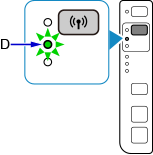
Πατήστε παρατεταμένα το κουμπί Ασύρματη (Wireless) μέχρι να ανάψει η λυχνία Δίκτυο (Network) (D).
-
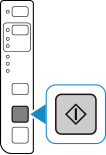
Πατήστε το κουμπί Μαύρο (Black).
Το επόμενο βήμα δεν είναι απαραίτητο. Επιστρέψτε στην οθόνη εφαρμογής και συνεχίστε με τη ρύθμιση.
Όταν ενεργοποιείτε την ασύρματη σύνδεση και ασύρματη άμεση σύνδεση
-
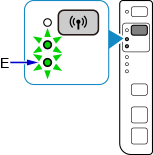
Πατήστε παρατεταμένα το κουμπί Ασύρματη (Wireless) μέχρι να ανάψουν η λυχνία Δίκτυο (Network) και η λυχνία Άμεση (Direct) (E).
-
Πατήστε το κουμπί Μαύρο (Black), και προχωρήστε στο βήμα 4.
Όταν ενεργοποιείτε την ασύρματη άμεση σύνδεση
-
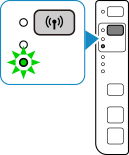
Πατήστε παρατεταμένα το κουμπί Ασύρματη (Wireless) μέχρι να ανάψει η λυχνία Άμεση (Direct).
-
Πατήστε το κουμπί Μαύρο (Black), και προχωρήστε στο βήμα 4.
-
-
Δείτε το SSID και τον κωδικό πρόσβασης (κλειδί δικτύου) και, στη συνέχεια, προχωρήστε στη ρύθμιση στην οθόνη ρυθμίσεων Wi-Fi της συσκευής σας (όπως ένα smartphone).
