
การแก้ไขปัญหา -ตั้งค่าขั้นสูง-
เลือกรายการที่เกี่ยวข้อง
จุดเข้าใช้งานเป้าหมายไม่ตรวจหา
- อุปกรณ์เครือข่าย (เราเตอร์ ฯลฯ) เปิดเครื่องอยู่หรือไม่ หากอุปกรณ์เครือข่ายเปิดเครื่องอยู่แล้ว ให้ปิดเครื่อง จากนั้นเปิดเครื่องอีกครั้ง
อย่าปฏิบัติหน้าจอของคำแนะนำนี้จนกระทั่งเปิดเครื่องไว้ การเชื่อมต่อกับอุปกรณ์เครือข่ายจะปิดใช้งานโดยชั่วคราว
หลังจากตรวจสอบจุดข้างต้นแล้ว แตะ ค้นหาใหม่(Search again) บนเครื่องพิมพ์เพื่อค้นหา จุดเข้าใช้งาน อีกครั้ง
หากยังค้นหาจุดเข้าใช้งานไม่พบ
- ตรวจสอบชื่อจุดเข้าใช้งาน/ชื่อเครือข่ายและ รหัสผ่านเครือข่าย สำหรับ จุดเข้าใช้งาน หรือ เราเตอร์ ของคุณ
- ทำการตั้งค่าอุปกรณ์ (เช่น สมาร์ทโฟน) และอุปกรณ์เครือข่ายแล้วหรือไม่
- จุดเข้าใช้งานและเครื่องพิมพ์ติดตั้งในที่โล่ง ที่ซึ่งการสื่อสารแบบไร้สายสามารถทำได้หรือไม่
- จุดเข้าใช้งานทำงานใน IEEE802.11n (2.4 GHz) IEEE802.11g หรือ IEEE802.11b หรือไม่
หลังจากตรวจสอบจุดข้างต้นแล้ว แตะ ค้นหาใหม่(Search again) บนเครื่องพิมพ์เพื่อค้นหา จุดเข้าใช้งาน อีกครั้ง
หากยังค้นหาจุดเข้าใช้งานไม่พบ
หาก การกระจายสัญญาณแบบ SSID (การเชื่อมต่อผ่าน SSID 'ชนิดใดชนิดหนึ่ง' ฯลฯ) ถูกปิดอยู่หรือ โหมดลับ เปิดอยู่ใน จุดเข้าใช้งาน เปิดใช้การกระจายสัญญาณแบบ SSID (การเชื่อมต่อผ่าน SSID 'ชนิดใดชนิดหนึ่ง' ฯลฯ) หรือปิดโหมดลับ จากนั้นแตะ ค้นหาใหม่(Search again) ของเครื่องพิมพ์เพื่อค้นหาจุดเข้าใช้งานอีกครั้ง
เมื่อสร้างการเชื่อมต่อโดยไม่เปลี่ยนการตั้งค่าจุดเข้าใช้งาน
เลือก ชื่อจุดเข้าใช้งานที่ป้อนโดยตรง(Directly enter the access point name) ในหน้าจอ เลือกจุดเข้าใช้งาน(Select access point) สามารถป้อนการตั้งค่าการเชื่อมต่อไร้สายของจุดเข้าใช้งานบนเครื่องพิมพ์โดยตรง
หากยังค้นหาจุดเข้าใช้งานไม่พบ
หากตั้งค่า 'โครงการ WPA/WPA2' เป็นโพรโทคอลความปลอดภัย (มาตราฐานการเข้ารหัส) ในจุดเข้าใช้งาน เปลี่ยนโพรโทคอลความปลอดภัย (มาตราฐานแบบเข้ารหัส) และกำหนดค่าการติดตั้งการเชื่อมต่อแบบไร้สายอีกครั้ง 'โครงการ WPA/WPA2' ไม่ได้รับการสนับสนุนบนเครื่องพิมพ์นี้
รายละเอียดเกี่ยวกับวิธีเปลี่ยนโพรโทคอลความปลอดภัย (มาตราฐานการเข้ารหัส) สำหรับจุดเข้าใช้งาน ดูที่คู่มือที่จัดมาให้พร้อมกับจุดเข้าใช้งาน หรือติดต่อผู้ผลิตอุปกรณ์ดังกล่าว
'มีจุดเข้าใช้งานหลายจุดที่มีชื่อเดียวกัน(Multiple access points with the same name exist.)' จะแสดงขึ้น
ข้อความจะปรากฏเมื่อพบ จุดเข้าใช้งาน หลายจุดที่มีชื่อเดียวกัน
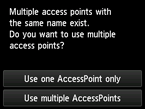
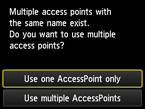
เมื่อมีจุดเข้าใช้งานเพียงจุดเดียว
เลือก ใช้หนึ่งจุดเข้าใช้งาน(Use one AccessPoint only) จากนั้นแตะ OK
เลือกที่อยู่ MAC ของจุดเข้าใช้งานเป้าหมายบนหน้าจอที่แสดง
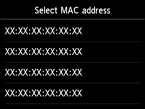
รายละเอียดเกี่ยวกับวิธีตรวจสอบที่อยู่ MAC ของจุดเข้าใช้งาน ดูที่คู่มือที่จัดมาให้พร้อมกับจุดเข้าใช้งาน หรือติดต่อผู้ผลิตอุปกรณ์ดังกล่าว
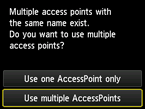
เมื่อใช้จุดเข้าใช้งานหลายจุด
แตะ ใช้มากจุดเข้าใช้งาน(Use multiple AccessPoints)
มีจุดเข้าใช้งานที่ไม่รู้จักแสดงขึ้น
จุดเข้าใช้งานที่กำลังถูกใช้อยู่ใกล้เคียงอาจถูกตรวจพบ
ชื่อจุดเข้าใช้งานไม่แสดงอย่างถูกต้อง
ไม่สามารถแสดงชื่อจุดเข้าใช้งานที่มีอักขระแบบไบต์คู่ได้อย่างถูกต้อง แต่สามารถเลือกใช้ได้

